УДК 681.3
АхметоваC.О1Жақсылық М.2.
1.ТарГУ,Тараз, Казахстан
2.ТарГУ,Тараз, Казахстан
Разработка схемы полной защиты
локальной сети в зависимости от первоначальных УСЛОВИЙ использую
прикладную программу Net Cracker для выполнения лабораторных работ по предмету
«ДОСТОВЕРНОСТЬ ДАННЫХ В ТЕЛЕКОММУНИКАЦИОННЫХ СИСТЕМАХ»
Цель
работы: освоение Graphical User Interface (GUI) программы NetCracker
Professional, знакомство с главными
приложениями NetCracker и общими
принципами моделирования сети в ней
Методические рекомендации:
Главное окно приложения показано на рис. 1. Оно
состоит из браузера оборудования, рабочего окна и главного меню.
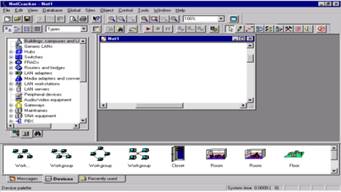
Рис. 1
Познакомьтесь с содержимым главного меню
программы. Откройте файл-пример проекта сети NetCracker Professional (.NET)
file: File→ Open
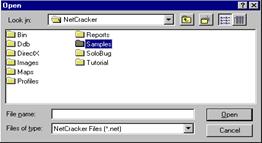
Рис.2
Выберите файл Techno.net и Router.net. Познакомьтесь, работаем с Router.net.
В окне браузера оборудования выберете закладку
Project. Вы увидите, что проект Router.net имеет иерархическую структуру: Top
– соответствует главному проекту, а Admin и Math Lab содержат
вложенные проекты, соответствующие топологически отдельным зданиям.
Иерархию проекта можно посмотреть также View àProject Hierarchy.
Теперь посмотрим функционирование сети Router.net.
Нажмите кнопку “старт”  на панели управления.
Вы увидите динамическую картину рис. 3. Если
необходимо посмотреть работу сети на более подробно, то щелкните левой кнопкой
мыши на на зданиях Admin и Math Lab (рис. 4).
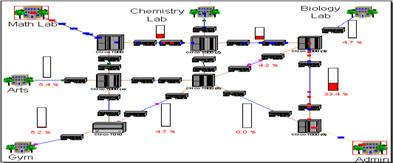
Рис. 3
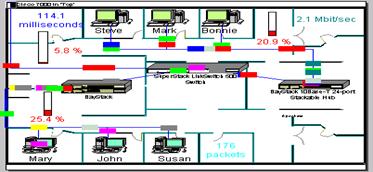
Рис. 4
В процессе динамического моделирования работы сети мы
можем наблюдать визуально процесс обмена разного типа сообщениями между
оборудованием, возникновение ошибок – коллизий (в виде “огненных вспышек”
-  ),
статистические результаты работы сети.
),
статистические результаты работы сети.
С помощью кнопки Break -  мы можем вывести из строя какое-либо
оборудование и посмотреть как это отразится на работе сети. Нажмите кнопку
Break, выведите из строя Hub, щелкнув по нему левой кнопкой мыши, оцените
изменения в работе сети. Поэкспериментируйте с другим оборудованием.
мы можем вывести из строя какое-либо
оборудование и посмотреть как это отразится на работе сети. Нажмите кнопку
Break, выведите из строя Hub, щелкнув по нему левой кнопкой мыши, оцените
изменения в работе сети. Поэкспериментируйте с другим оборудованием.
Щелкните правой кнопкой мыши в окне проекта сети, в
всплывающем меню выберете Model Settings (параметры модели). На закладке Protocols
можно посмотреть какие виды протоколов обмена использует данная сеть
(рис.5).
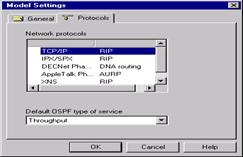
Рис. 5
NetCracker позволяет
проводить в динамике анализ различных статистических показателей. В открытом
вами проекте выделите левой кнопкой мыши какое либо соединение между
оборудованием, затем выберете из главного меню Object→DefineStatistics. Появится
окно Statistical Items, в котором отмечены те показатели работы сети,
которые выделили для отражения статистики на проекте разработчики.
Результаты статистических наблюдений за процессом
работы сети можно наблюдать в разных видах: столбчатая гистограмма, в
процентах, в виде функций от времени, в звуковых сообщениях.
Установите флажки в открытом проекте в различные
позиции и ознакомьтесь с различными видами статистических показателей и их
представлениями, запустив проект на выполнение.
Для изменения параметров анимации выберете в главном
меню Control →Animation
Setup (рис.6). Измените параметры и нажмите <OK>. Оцените изменения в статистике работы
сети, показанные в проекте.
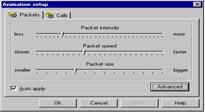
Рис. 6
Рассмотрим динамическое
моделирование вычислительной сети на основе примера проекта сегмента
Ethernet, состоящего из двух PC компьютеров.
1 Создадим новый проект сети File→New
2 Разместим в рабочем окне
устройства, входящие в наш создаваемый проект.
Все устройства, имеющиеся в базе данных Net Cracker,
из браузера оборудования (страница Devices) можно перетаскивать в
рабочее поле своего проекта, удерживая левую кнопку мыши. При этом курсор
приобретает вид  .
.
Для примера воспользуемся абстрактными устройствами из
раздела Database→Hierarchy→Vendors→Generic
Devices .
Из раздела Generic Devices выберем
Lan workstations и из них выберем PCs.
Разместим две таких рабочих станции (PC1 и PC2) в своем проекте.
Щелкните дважды левой кнопкой мыши по
размещенному в Вашем проекте устройству PC1. Вы увидите окно PC
Configuration, нажмите кнопку Device Setup. При просмотре
содержимого закладок, вы увидите, что информация практически на всех из них
отсутствует – это объясняется тем, что мы выбрали абстрактное устройство и
никаких установок, касающихся его работы не указали.
На закладке Ports, мы видим, что
компьютер имеет только COM порт, и для включения его в сеть необходимо добавить
оборудование – сетевой адаптер Ethernet.
Для этого выберем Lan adapter→Ethernet, среди пиктограмм устройств
этого семейства (окно внизу) выберем
левой кнопкой мыши Ethernet adapter и перетащим его в PC1 в проекте. Теперь щелкнем левой кнопкой по PC1 и
ознакомимся в окне PC Configuration с изменением его комплектации (<Device
Setup>, закладка Ports). Аналогичные действия произведем с PC2.
3 Устройства,
размещенные в проекте должны быть соединены линиями связи. Net Cracker
позволяет установить цвет линий в зависимости от используемого в проекте
конкретного типа канала связи.
В главном меню View→Media Colors и
установить свои цвета для каждого типа канала связи (рис. 7).
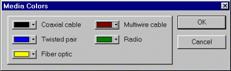
Рис. 7
Размещенные в нашем проекте рабочие станции должны
быть соединены в сегмент Ethernet. Чтобы это сделать выберете
Database→Hierarchy→Types
Generic LANs→Thin Ethernet Segment
и перетащите его на проект.
Теперь необходимо нажать кнопку Link devices
 и щелкнуть левой кнопкой мыши по PC1,
затем по Thin Ethernet Segment на проекте. Появится окно Link
Assistant, где Вы увидите вариант соединения слева Device#1 (то есть PC1)
и справа Device#2 (то есть Thin Ethernet Segment) через порт Ethernet.
и щелкнуть левой кнопкой мыши по PC1,
затем по Thin Ethernet Segment на проекте. Появится окно Link
Assistant, где Вы увидите вариант соединения слева Device#1 (то есть PC1)
и справа Device#2 (то есть Thin Ethernet Segment) через порт Ethernet.
Нажмите кнопку <Link> и
введите в метрах длину соединения, например length =
Установите флажки в открытом проекте в различные
позиции и ознакомьтесь с различными видами статистических показателей и их
представлениями, запустив проект на выполнение.
Список литературы
- Костров Б.В. Основы цифровой передачи и кодирования информации - М.: ТехБук, 2007
- Бройдо В.Л.
Вычислительные системы, сети и телекоммуникации 4-е изд. – М.: Питер, 2011
- Максименко, В.Н. Защита
информации в сетях сотовой подвижной связи -
М.: Горячая линия-Телеком, 2007
- Олифер, В.Г.
Компьютерные сети: Принципы, технологии, протоколы -
СПб.: Питер, 2001
- Смелянский, Р.Л.
Компьютерные сети - М.: Изд.центр
"Академия", 2011
- Цифровые и аналоговые
системы передачи / Под
ред.В.И.Иванова - М.: Горячая линия-Телеком,
2005
- Битнер, В.И. Принципы и
протоколы взаимодействия телекоммуникационных сетей -
М.: Горячая линия-Телеком, 2008
- Масленников М.
Практическая криптография - СПб.: БХВ-Петербург, 2003
- Гашков С.Б.
Криптографические методы защиты информации -
М.,
Высшее проф.образование, 2010
- Молдовян, Н.А. Теоретический минимум и алгоритмы цифровой подписи - СПб.: БХВ-Петербург,
2010
- Иванов В.И. Цифровые и аналоговые системы передачи -
М.: Горячая линия-Телеком, 2005