Кузенбаева
А.Б.
Ғылыми жетекші:
Байганова А.М.
Қ.Жұбанов
атындағы Ақтөбе өңірлік мемлекеттік университеті
Онлайн сұрақты
жасақтауда KwikSurvey бағдарламасының мүмкіндіктерін
қолдану
Электрондық
білім беру ресурстары –
қолданушының сәйкес ережелерді сақтай отырып, бiлiм
беру мақсатында қолдану үшiн жергiлiктi компьютерге
жүктей алатын барлық ақпараттар (мәтiндер, графика,
мультимедиа) жиынтығы[1]. Электронды оқыту
жүйесіндегі электрондық білім ресурсын жасақтау
әдістемесін жасамас бұрын алдымен зерттеу жұмыстарын
жүргіздім. Осы тақырыпқа сәйкес онлайн
сұрақ дайындау үшін KwikSurvey
бағдарламасының мүмкіндіктерін қолдандым.
KwikSurvey тегін интернет
арқылы онлайн сұрақ жүргізуге арналған
бағдарлама. Бұл бағдарлама 2010 жылы еңгізілген.
Бағдарлама тек ағылшын тілінде ғана дайындалынған. KwikSurvey бағдарламасының мүмкіндіктері:
ü Сұрақтарды кез-келген
тілде дайындауға болады;
ü Басты беттің шаблонын
қалағанша
таңдауға болады;
ü Сұрақтардың түрлерін таңдауға болады;
ü Нәтижесін қалаған форматта шығаруға болады.
KwikSurvey бағдарламасымен
онлайн сұрақ дайындау үшін келесі қадамдарды орындау
керек. Ең алдымен www.kwiksurveys.com сайтына кіресіз[2]. Сайтқа кіргеннен
кейін тіркелуіңіз қажет. Free
instant signup деген бөлімнің Full Name ұяшығына атыңызды, Email Address ұяшығына почтаңыздың логинін,
Password ұяшығына
пароліңізді еңгізіп, Position
ұяшығының төгілмелі жолынан
өзіңіздің статусты таңдаңыз. Осыдан кейін Create account & Get Started
түймесін басыңыз(1-сурет).
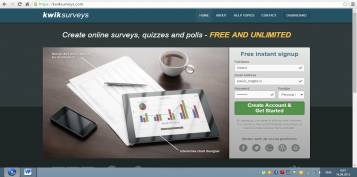
1-сурет.
KwikSurvey бағдарламасына тіркелу
Тіркелгеннен
кейін Create a new survey деген түймені таңдай отырып, New
Title деген бос орынға өзіңіздің
сұрағыныздың тақырыбын жазасыз. Мысалы
электрондық ресурстар тақырыбына сұрақ
дайындағыңыз келсе New Title деген бос орынға
электрондық ресурстар деп жазасыз.
Содан кейін Create
Survey батырмасын басасыз(2-сурет).
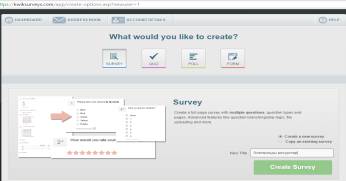
2-сурет.
KwikSurvey бағдарламасында жаңа
сұрақ құру
Келесі бетке
өткеннен кейін Full Page Designs
төгілмелі жолынан сұрақтардың тақырыбына
байланысты басты бетінің дайын шаблонын таңдайсыз.
Қалаған шаблоныңызды тандағаннан кейін Save & Continue пернесін басу
арқылы келесі бетке өтесіз. Бұл бет сұрақтарды
дайындау беті болып табылады. Enter your
page description жолын басу арқылы сурет қоюға болады. Ол
үшін Image Properties бетінен Image Info менюін таңдау
арқылы кез-келген суретті қоя аласыз(3-сурет).

3-сурет. KwikSurvey
бағдарламасында сурет қою
Add question пернесін басу
арқылы немесе сол жағында орналасқан Questions төгілмелі жолы арқылы
сұрақтың түрлерін анықтауға болады.
Сұрақтардың түрлері:
Ø Бір жауапты;
Ø Екі немесе одан да көп жауапты;
Ø Төгілмелі жолдан жауапты таңдау арқылы;
Ø Рейтинг жұлдыздары арқылы;
Ø Реті арқылы орналастыру;
Ø Матрица арқылы.
Мысалы бір жауапты
сурақты жазу үшін Multi-Choice(Choose
ONE) пернесін басамыз. Осы кезде экранға сұрақты
еңгізетін терезе шығады. Бұл терезенің Enter your
question деген жеріне сұрағымызды жазамыз. Ал Answer Text деген
бөлімге жауаптарды жазамыз. Осыдан кейін Save түймесі арқылы сақтаймыз(4-сурет).
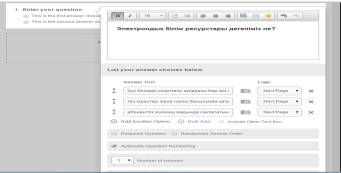
4-сурет. KwikSurvey
бағдарламасында сұрақтарды еңгізу
Келесі Launch бөліміне өткенде сұрақтардың
сілтемесі беріледі. Осы сілтемені көшіру арқылы зерттеуге
қатысушылардың электрондық почталарына жіберіп
нәтижесін шығаруға болады(5-сурет).

5-сурет.
KwikSurvey бағдарламасында дайындалған
сұрақтар сілтемесі
Ол
үшін Меню қатарынан Analize бөлімін
тандайсыз. Осы беттегі Customise this
report түймесін басып, Create
custom report бөліміне нәтиже шығаратын терезеге ат бересіз
және Get started пернесін
басасыз. Осы кезде автоматты түрде нәтиже шығады(6-сурет).

6-сурет.
KwikSurvey бағдарламасында нәтижені
шығару терезесі
Нәтижені Export Report менюі арқылы pdf және png форматына аударуға және принтер арқылы
қағазға шығаруға болады.
Әдебиеттер
1. Бидайбеков Е.Ы., Григорьев С.Г., Гриншкун В.В Создание и использование
образовательных электронных изданий и ресурсов, Алматы, «Білім»,
2006.
2. www.kwiksurveys.com