Бакыт М.Б.
Актюбинский региональный государственый
университет им К.Жубанова, Актобе, Казахстан
Создание электронных курсов в Ispring Suite 8
Ispring suite 8 – это универсальный инструмент для разработки электронных
курсов. Программа основана на Power Point, благодаря чему проста и удобна в
работе. С его помощью можно быстро создать учебный курс
Power
Point, добавить к нему аудио и видео сопровождение, тесты и
опросы. Также можно добавлять персонажи или вставить интерактивность. Новые
возможности ISpring
Suite
8 это запись видео с экрана и добавление диалоговых тренажеров[1]. Все виды
обучающих материалов в одной программе, чтобы сделать процесс обучения еще
эффективнее. ISpring
Suite8
публикует курсы одновременно в двух форматах: Flash и Html 5.
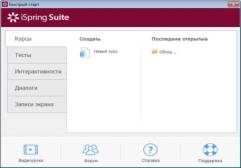
Рисунок
1. Создание курса
Запись с экрана – это полезная функция для демонстрации работы компьютерных
программ, проведении урока с целью сделать процесс обучения более наглядным.
Чтобы начать запись с
экрана нажмите Запись экрана на панели инструментов. Появится зона захвата экрана. Выбираете
часть экрана, которую вы хотите записать, масштабируя выделяемую область: это
может быть стандартный размер слайда Power Point, весь экран целиком или окно какого-либо
приложения. Чтобы приступить к записи нажмите Начать Запись  . Когда запись
окончена, нажмите Закончить на панели
инструментов или же А10 на клавиатуре.
После этого появится окно, в котором вам будет предложено несколько
вариантов действий:
. Когда запись
окончена, нажмите Закончить на панели
инструментов или же А10 на клавиатуре.
После этого появится окно, в котором вам будет предложено несколько
вариантов действий:
· Редактировать
видео;
· Сохранить
его в формате mp4;
· Вставить
его в презентацию;
· Загрузить
на YouTube.
При необходимости
можно удалить нежелательные фрагменты видео, отрегулировать громкость аудио,
удалить шумы.
Создание
видеолекции в ISpring
Suite8
В ISpring Suite8 объединение слайда презентации и видео
докладчика в одном окне стало проще и функциональнее. Если у вас уже есть записанное видео, то вы можете добавить его в
презентацию при помощи опции Редактор, которая расположена на
панели инструментов. Для того чтобы записать новое видео, нажмите на кнопку Запись видео. При необходимости
можете синхронизировать видео со слайдами в презентации. Чтобы сохранить и
просмотреть готовые видеолекции, перейдите во вкладку «Публикация» которая
также расположена на панели инструментов ISpring Suite8. Вместо стандартного Universal выберите плеер Video Lecture из выпадающего списка
и кликните «Опубликовать». И ваша видеолекция уже готова. На протяжении
просмотра презентации окно плеера будет
разделено на две равные части – видео докладчика и слайд. Но вы можете менять
пропорции слайда и видео, просто кликая и перетаскивая содержимое экрана из
одной плоскости в другую.
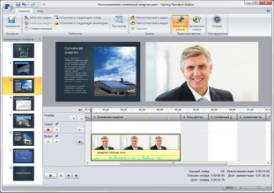
Рисунок 2. Публикация
Создание
тестов в iSpring
Suite8
Создавать и
редактировать тесты и опросы можно быстро и удобно с помощью программы iSpring QuizMaker, которая входит в
комплексный инструмент для разработки электронных курсов iSpring Suite8. Интерфейс редактора тестов состоит из
двух вкладок: «Данные» и «Слайды». Во
вкладке «Данные» вы можете редактировать вопросы и ответы, а во вкладке
«Слайды» добавлять изображения. Еще
одна возможность для оживления курса с помощью iSpring Suite8 это добавление персонажа на слайд.
Нажмите кнопку Персонаж на панели
инструментов, чтобы открыть коллекцию.
Диалоговый тренажер
позволяет создавать разветвленные сценарий для различных задач обучения.
Выбираете подходящий фон и персонажа для более реалистичного сценария[2].
Также можете добавить
в свой курс интерактивность. Щелкните кнопку Интерактивность, запустится редактор iSpringVisuals. С его помощью вы
можете создать интерактивную электронную
книгу, создать собственный словарь или представить ряд событий в виде временной
шкалы.
Нажмите кнопку «Публикация»
на панели инструментов, чтобы опубликовать свой электронный курс. С iSpring Suite8 вы легко можете выбрать наиболее
удобный способ публикации курсов. Можете загрузить их на YouTube, iSpring Cloud, СДО (система дистанционного обучения)
или же разместить на вашем сайте.
В iSpring Suite 8 мною было созданы Тесты, электронные
учебники, интерактивности, 3D
книги.
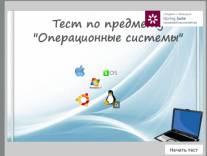
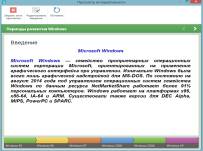
Рисунок 3. Создание теста Рисунок 4.
Создание интерактивности
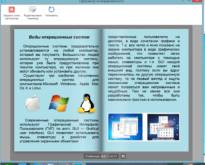
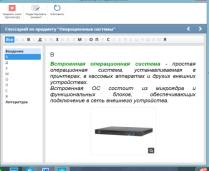
Рисунок
5. 3D книга Рисунок 6.
Глоссарий
Простой интуитивно понятный
интерфейс, обеспечивает быстрое освоение продукта всем, кто хотя бы раз работал
в Power
Point[3].
Безупречно отображает ваши работы в любых браузерах, от компьютера до
смартфона. Бесплатное мобильное приложение iSpring Play для iPad,
iPhone и Android
позволяет пользователям хранить курсы на планшете или смартфоне и проходить
обучение в удобное для них время.
Литература:
1.
http://www.ispring.ru
2.
Бидайбеков Е.Ы., Григорьев С.Г., Гриншкун В.В
Создание и использование образовательных электронных изданий и ресурсов
3.
Катасонова Г.Р. Использование
программных продуктов iSpring при организации самостоятельной работы
студентов.// Материалы Х Всероссийской
научно-практической конференций
«Применение информационно-коммуникационных
технологий в образовании»