Современные информационные
технологии/ 3.Программное обеспечение
К.ф.-м.н., PhD, доцент Султанбекова А.О.
К.ф.-м.н., доцент Джумагалиева М.Б.
Университет международного бизнеса, Казахстан
Моделирование объектов в программе 3D Studio Max
Программа 3D Studio Max располагает
обширными средствами по созданию разнообразных по форме и сложности трехмерных
компьютерных моделей реальных или фантастических объектов окружающего мира с
использованием разнообразных техник и механизмов, включающих следующие: полигональное
моделирование; моделирование на основе неоднородных рациональных B-сплайнов
(NURBS); моделирование на основе порций поверхностей Безье; моделирование с
использованием встроенных библиотек стандартных параметрических объектов
(примитивов) и модификаторов. Методы моделирования могут сочетаться друг с
другом.
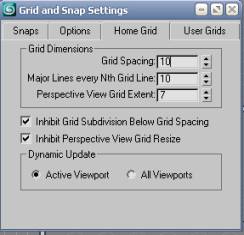
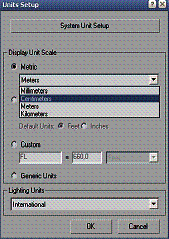 В данной статье рассматривается пример создания
интерьера в программе 3D Studio Max. Для удобства нужно установить сетку «Grid»
по-своему желанию и для облегчения своей работы. Так как вначале будут моделироваться
предметы интерьера, будет удобней использовать сетку в сантиметрах. Для этого
во вкладке «Customize» выбирается пункт «Units Setup» и устанавливается
значение «Metric» - «Centimeters». Так же нужно установить сетку размерностью
10 см.: «Customize»>> «Grid and snap settings» >> «Home Grid»
>> «Grid spacing =10»
В данной статье рассматривается пример создания
интерьера в программе 3D Studio Max. Для удобства нужно установить сетку «Grid»
по-своему желанию и для облегчения своей работы. Так как вначале будут моделироваться
предметы интерьера, будет удобней использовать сетку в сантиметрах. Для этого
во вкладке «Customize» выбирается пункт «Units Setup» и устанавливается
значение «Metric» - «Centimeters». Так же нужно установить сетку размерностью
10 см.: «Customize»>> «Grid and snap settings» >> «Home Grid»
>> «Grid spacing =10»
Моделирование
простых объектов. Чтобы моделировать
простые объекты - предметы интерьера,
лучше всего использовать натуральные размеры, так их потом удобней будет
компоновать и размещать в «комнате». Для создания таких предметов, как шкафы, полки
и столы, можно использовать объект «Box» из «Стандартных примитивов» («Standard
Primitives»). Так же их можно создать с
помощью сплайнов («Splines»), а затем применить модификатор Extrude в свитке «Модификаторы»
(«Modifier list»).
Так, например, чтобы создать диван,
используется объект «Box».
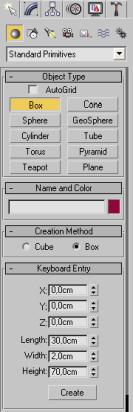
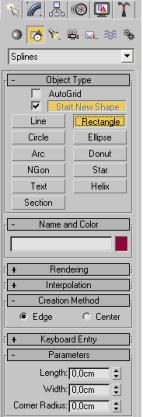 Вначале создается сиденье. Создадим первый Box с параметрами 180х90х30 – он будет непосредственно
нишей дивана. Далее изменив параметры на 200х100х15 в свитке «Keyboard Entry»,
создаем второй Box. С помощью операции «Select
& Move» поднимаем второй box по оси Z на 25 сантиметров. Выделив в проекции
Top верхний полигон, нужно применить Quickslize, для того, чтобы в дальнейшем
придать форму сиденью. Таким образом, создались дополнительные полигоны. Теперь
в свитке «Модификаторы» («Modifier list») необходимо выбрать модификатор FFD
4x4x4. Нажав на «+» напротив данного модификатора, выбрать подменю «Control
Points» и при помощи «Select & Move» придать форму сиденью дивана. С
помощью все того же Box создается спинка дивана. Box-у
задается параметры 200х10х10 и конвертируем его в Editable Poly: правый клик на
объект >> Convert To >> Editable Poly. Выбирая верхний полигон,
применяем к нему модификатор «Extrude» с высотой экструдирования 10 сантиметров
до тех пор, пока высота бокса не станет 80 сантиметров. Затем используется
модификатор «Bend» с углом наклона по оси Х = 45. Подлокотники можно сделать из
примитива Цилиндр «Cylinder», вытянув их по оси Z с помощью модификатора на
главной панели «Select and Uniform Scale». Ножки создаются с помощью примитивов
Цилиндр и Сфера «Sphere». Шкафы и полки создаются также с помощью Box разных размеров. Опоры и ножки можно делать из Cylinder.
Вначале создается сиденье. Создадим первый Box с параметрами 180х90х30 – он будет непосредственно
нишей дивана. Далее изменив параметры на 200х100х15 в свитке «Keyboard Entry»,
создаем второй Box. С помощью операции «Select
& Move» поднимаем второй box по оси Z на 25 сантиметров. Выделив в проекции
Top верхний полигон, нужно применить Quickslize, для того, чтобы в дальнейшем
придать форму сиденью. Таким образом, создались дополнительные полигоны. Теперь
в свитке «Модификаторы» («Modifier list») необходимо выбрать модификатор FFD
4x4x4. Нажав на «+» напротив данного модификатора, выбрать подменю «Control
Points» и при помощи «Select & Move» придать форму сиденью дивана. С
помощью все того же Box создается спинка дивана. Box-у
задается параметры 200х10х10 и конвертируем его в Editable Poly: правый клик на
объект >> Convert To >> Editable Poly. Выбирая верхний полигон,
применяем к нему модификатор «Extrude» с высотой экструдирования 10 сантиметров
до тех пор, пока высота бокса не станет 80 сантиметров. Затем используется
модификатор «Bend» с углом наклона по оси Х = 45. Подлокотники можно сделать из
примитива Цилиндр «Cylinder», вытянув их по оси Z с помощью модификатора на
главной панели «Select and Uniform Scale». Ножки создаются с помощью примитивов
Цилиндр и Сфера «Sphere». Шкафы и полки создаются также с помощью Box разных размеров. Опоры и ножки можно делать из Cylinder.
Моделирование полигональных объектов. Моделирование полигональных объектов можно рассмотреть
на примере создания телевизора. Создается Box с реальными размерами телевизора и применяется
модификатор «Edit Poly». Во вкладке модификаторов перейти на уровень полигонов
«Polygon». Выделив передний полигон, предварительно поставив галочку напротив
Игнорирование заднего плана «Ignore Backfacing», применим к нему операцию Inset со значением = 5 для создания
грани, которая послужит основой для создания экрана. Выделяя образовавшийся
полигон, применим команду Extrude, поставив значение = -8. Далее необходимо
подразбить полигон операцией Подразбиение «Tesselate», тем самым, увеличивая детализацию передней
грани, для возможности дальнейшей ее деформации. После этой операции нужно
перейти на подуровень вершин «Vertex» и выделить центральную вершину переднего
полигона. Активизируя режим мягкого выделения «Soft Selection», можно деформировать объект более
плавно. После этого выделенная вершина перемещается немного вперед, для
создания округлость экрана. Выделив задний полигон Box, выбирается модификатор выдавливания «Bevel» с
высотой = 15 и скосом = -15. А затем применяется модификатор Outline для
заужения грани. С помощью полигонального моделирования можно создавать
практически любые модели.
Моделирование
декоративных объектов. Ни один
интерьер не обходится без моделирования декоративных объектов, как цветы,
маленькие статуэтки, фотографии на стенах или на полках. Их так же можно
смоделировать с помощью 3D Studio Max. Для создания вазы с цветами можно
использовать сплайн. Создав форму сечения сосуда сплайном «Line» в проекции
Front, к ней применяется модификатор скручивание «Lathe» по Y и установив
значение Max. Листья так же создаются с помощью сплайна «Line» и модификаторов
«Extrude» и «Bend». Цветок можно создать с помощью примитива Cylinder, добавляется модификатор «Edit Poly» и
удаляется верхний полигон. Далее добавляется модификатор «Poly Select» и выделяется
3 верхних ряда вершин и также активизируется «Soft Selection», для того чтобы
изменения казались всего объекта вплоть до нижней его части. Применяется
модификатор «Taper» для оси Z с установленным ей значением на
10. Выбирается подобъект Center, нажав значок плюса на модификаторе Taper,
опускается в низ объекта, для того чтобы не получилась неправильная геометрия.
Снова добавляется модификатор «Taper», но теперь для оси X и устанавливается максимальное
значение для этого параметра, прежде чем Gizmo начнет изменяться. Применяется
новый модификатор «Poly Select» и необходимо отменить ранее выбранные вершины,
после этого выбирается модификатор «Twist» в стеке модификаторов.
Устанавливается максимальное значение угла. После чего можно применить
«Bend» для оси Z с углом наклона = 45 и верхним лимитом = 65. Для придания
реалистичности можно использовать модификаторы «Noise» и «Shell», «Turbo Smooth»
с параметром итерации равным 2м (Iterations:2).
Для моделирования стен и окон создается плоскость с размерами
комнаты с сегментами в два раза меньше, чем размеры комнаты. Она конвертируется
в «Editable Poly» и выполняется «Extrude» необходимых полигонов. Высота
примерно 2,50 метра. Окна, как и двери, можно создать следующим способом:
1.
Создается четыре Bох по сторонам окна сегментов, примерно, 3 / 4. Так,
чтобы они не пересекались.
2.
Выбирается один их них и
присоединяется к нему другие используя Attach.
3.
Передвигаются вершины
боковых боксов к вершинам верхнего и к вершинам нижнего боксов
4.
Склеиваются вершины при
помощи Weld или Collapce.
Шторы на окна можно создать с помощью «NURBS Curves>>Point
Curve». Создаются две похожие друг на друга кривые. Передвигается одна вверх
окна, вторая вниз. Потом к ним применяется модификатор «Attach» и используется
«Blend» для соединения форм.
Компоновка
объектов. Так как стены готовы,
теперь можно расставлять в них объекты. Для этого нужно открыть файл, в котором
моделировались стены, и нажать в выпадающем меню File>> Merge>> … .
Далее выбирается нужный объект и с помощью инструментов «Select and Move» и
«Select and Rotate» устанавливается в нужном месте.
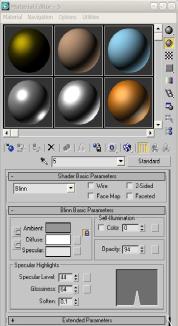 Текстурирование
и материалы. Когда речь идет о компьютерной графике, то всегда встает
вопрос о том, как будет выглядеть поверхность того или иного объекта, какой
цвет он будет иметь после визуализации, и какой из реальных материалов будет
изображать, как он будет реагировать на освещение. Ответы на эти вопросы
основаны на квазифизических принципах, действующих в реальном мире, и
практическом опыте, возникшем по мере решения вопросов, появлявшихся при
реализации текущих проблем виртуального мира.
Текстурирование
и материалы. Когда речь идет о компьютерной графике, то всегда встает
вопрос о том, как будет выглядеть поверхность того или иного объекта, какой
цвет он будет иметь после визуализации, и какой из реальных материалов будет
изображать, как он будет реагировать на освещение. Ответы на эти вопросы
основаны на квазифизических принципах, действующих в реальном мире, и
практическом опыте, возникшем по мере решения вопросов, появлявшихся при
реализации текущих проблем виртуального мира.
Точное
значение слово «материал» в компьютерной графике основано на бытовом значении
данного слова. Родоначальники компьютерной графики в 70-х годах разработали
метод контроля цвета визуализированных трехмерных моделей, чтобы создать
иллюзию органического происхождения объектов. Так как основной целью данной
разработки был поиск пути создания убедительной визуализации, обычным являлось
представление об этой работе, как об имитации материалов. Именно на этом этапе
было принято на вооружение слово «материал». Но с самого начала это слово имело более широкий смысл. Считалось,
что характеристические особенности каждого из материалов зависят от его
способности отражать свет. В компьютерной графике материалы превратились в
набор параметров, определяющих, каким образом поверхность будет реагировать на
падающий на нее свет. Именно этим фактором определяется цвет пикселов, из
которых состоит объект при визуализации. Материалом в компьютерной графике
называется любая комбинация параметров, определяющая, как поверхность будет
реагировать на падающий на нее свет и каким будет цвет пикселов из которых
состоит объект, после визуализации.
Параметры материалов. Наиболее важным
параметром материалов является цвет диффузного рассеяния. Именно он определяет
цвет объекта. Блеск в компьютерной графике называется зеркальным отражением
«Specular Relection». Термин отражение сам по себе зарезервирован для
зеркальных поверхностей, в которых можно видеть цвета остальных объектов. В
компьютерной графике различия между бликами и отражениями проводятся по важной причине.
Для корректной визуализации бликов достаточно информации о направлении света. А
для построения правильного отражения нужна информация не только о пути света,
но и о расположение остальных объектов сцен. Существенным параметров также
является прозрачность «Transparency» объекта. Текстурирование - это один из самых трудоемких процессов в
программе, так как очень трудно подобрать нужные параметры.
Благодаря программе 3DS Max появилась
возможность моделировать множество графических объектов. Это облегчает жизнь во
многих ее отраслях. 3DS Max легка в ее освоении, поэтому широко используется
как среди профессионалов, так и новичками. Главное в моделировании в данной
программе - это представлять, каким объект должен выглядеть после его создания.
Моделирование на основе стандартных объектов, как правило, является основным
методом моделирования и служит отправной точкой для создания объектов сложной
структуры, что связано с использованием примитивов в сочетании друг с другом
как элементарных частей составных объектов. В 3DS Max реализована возможность
создания нескольких основных источников частиц. Начиная с 8 версии имеется 6
основных источников частиц (не включая Particle Flow), демонстрирующих
различное поведение. Традиционными источниками частиц в 3DS Max являются Spray
(Брызги), Snow (Снег), Blizzard (Метель), PArray (Массив частиц), PCloud
(Облако частиц) и Super Spray (Супербрызги). Particle Flow - это изощренная
нелинейная событийно-управляемая система частиц, разработанная Олегом
Байбородиным, одна из семи систем частиц 3DS Max. Подобно большинству систем
частиц, доступных в современных пакетах трехмерной графики Particle Flow
позволяет пользователю моделировать поведение частиц на основании серий
предопределенных процедур (событий) средствами удобного наглядного интерфейса. 3DS
Max также включает механизм расчета физики reactor, изначально разработанный
Havok. Reactor позволяет моделировать поведение твердых тел, мягких тел, ткани
с учетом силы тяжести и других воздействий. Так же как и в других программах
имитации динамики в reactor’е используются упрощенные выпуклые оболочки
объектов, которые могут быть настроены на использование всех вершин объекта,
ценою времени обработки. С 1982 года, компания Autodesk развивает передовые 2D
и 3D технологии для визуализации, моделирования и анализа поведения
разрабатываемых конструкций на ранних стадиях проектирования. Это дает
пользователям возможность тщательно подготовить и оптимизировать компьютерную
модель, прежде чем она будет реализована физически. Пользователи не просто
видят модель на экране, но и могут испытать ее. Благодаря этому экономятся
время и средства, повышается качество и рождаются новаторские решения.
Литература:
1.
Мэрдок К.Л. «3 DS Max.
Библия пользователя.» - Издательство «Вильямс», 2005. – 1288 с.
2.
Бурлаков М.В. «3 DS Max
9. Энциклопедия пользователя.» - М., BHV, 2007. – 1024 с.
3.
Маров М. «3 DS Max.
Моделирование трехмерных сцен.» – СПб: Издательство "Питер", 2005. –
560 с.
4.
Чумаченко И.Н. «3 DS Max.
Шаг за шагом. Самоучитель.» - М., НТ Пресс, 2005. – 584 с.
5.
Чумаченко И.Н. «3 DS Max
8» - М., НТ Пресс, 2006. – 608 с.