Современные информационные
технологии / 1.Компьютерная инженерия
Преподаватель физико-технического
факультета Щеголькова А.А.
Студент физико-технического факультета
Гиренко Е.Е.
Кубанский государственный университет,
Россия
Весь мир в твоих руках
В наше время мы всё чаще
и чаще прибегаем к помощи компьютерной графики, которая стала неотъемлемой
частью нашей жизни. Спецэффекты в фильмах, компьютерные игры, архитектура – всё
это не может существовать без компьютерной графики. Существует огромное
количество способов задания изображений, но из всех нужно выделить трехмерную
графику. А в ней в
свою очередь 3D-моделирование.
В
настоящее время именно развитие 3D-моделирования вызывает
большой интерес. Создание моделей для 3D игр, построение
объёмных макетов зданий и конструкций - все это создается посредством 3D-моделирования.
К примеру, можно сидя у себя дома создать модель острова с омывающим океаном и
дымом, выходящим из вулкана.
Данная статья подробно
описывает, как можно это реализовать при помощи программы Blender
2.71, не имея вообще никаких навыков в обращении с этой программой.
Первое, что необходимо
сделать, это скачать данную программу в Интернете, где она находится в
свободном доступе, а далее следовать приложенной инструкции.
1.
Для
начала запустим программу.
2.
После
запуска нажмите на любую точку интерфейса программы, чтобы закрыть вступительное
сообщение.
3.
Пред
собой вы видите фигуру «Куб». Удалите его, нажав на него Правой Кнопкой Мыши,
затем, нажав клавишу «X», в открывшемся окошке
нажать «Удалить».
4.
Создайте
Плоскость [Создать (на панели слева) à Плоскость] и поместите
ее в начало координат (0;0;0). Задайте масштаб, для этого выберете плоскость
(Правая Кнопка Мыши), затем зайдите во вкладку «Объект» (на панели слева кнопка
с коричневым кубиком) и под надписью «Масштаб:» установите такие значения: X:
10; Y: 10; Z – оставляем без
изменения (1.000). Заходим во вкладку
«Модификаторы» (на панели слева кнопка с синим гаечным ключом), нажимаем
«Добавить модификатор» и выбираем «Океан», в появившейся ниже панели настроек
регулируем параметром «Масштаб» интенсивность волн. Добившись желаемого
результата, переходим к анимации океана. Выставляем ползунок на временной шкале
внизу интерфейса программы на первый кадр. В панели настроек модификатора
«Океан» во вкладке «Время» установить значение 0.0, применить и нажать клавишу
«I», параметр время должен засветиться желтым цветом. Затем перевести
ползунок на шкале времени с кадра «1» на кадр «250», на панели модификатора
установить время 10.41 и нажать клавишу «I». Для того чтобы
проверить движутся ли волны, на шкале времени нажмите кнопку с изображением
треугольника повернутого вправо – функцию «играть анимацию». Она запустит
анимацию волн.
5.
Начинаем
создавать песок – основу нашего острова. Для этого создаём Плоскость (слева:
Создать à Плоскость), задаём ей
необходимый размер, изменяя значения Масштаба (вкладка «Объект») установите на
ваш взгляд наиболее подходящий размер будущего острова (размер объекта можно
изменить в любое время и в любом состоянии). После зайдите во вкладку
«Модификаторы» и добавьте модификатор «Океан». На появившейся панели
модификатора параметрами под заголовком «Волна:» измените плоскость так, чтобы
она стала похожа на песчаную равнину с небольшими холмами. Нажмите «Применить»
на панели настроек модификатора (панель должна исчезнуть). После внизу находим
параметр «Режим объекта», нажимаем на него и переключаем на «Режим правки»,
теперь с помощью клавиши Ctrl выделяем Правой Кнопкой
Мыши края нашего острова и загибаем их вниз, чтобы избавиться от видимости
отрезанного куска и получить реалистичный материк. После окончания работы с
островом переключите «Режим правки» вновь на «Режим объекта».
6.
Пришло
время вулкана. Создаём окружность (панель слева: Создать à Окружность). Переходим в «Режим правки»
и, с помощью клавиш «E» и «S»
превращаем плоскую окружность в вулкан. Создаём внешнюю поверхность и жерло.
Затем возвращаемся в «Режим объекта», создаём Окружность, на панели появившейся
слева внизу выбираем «Тип заполнения: Веер треугольников», затем помещаем
окружность в жерло вулкана не сильно глубоко, так чтобы края окружности не
торчали из внешней поверхности вулкана. Заходим во вкладку «Объект» на панели
внизу экрана и в появившемся окне выбираем «Быстрые эффекты à Быстрый дым». Над нашим вулканом
появился кубический каркас, нажимаем на него Правой Кнопкой Мыши, запускаем
анимацию (кнопка «Играть анимацию») и регулируем положение и размер каркаса,
чтобы добиться желаемой анимации дыма.
7.
Перейдём
к созданию скал. Для этого создадим Плоскость. Перейдите в «Режим правки».
Нажмите клавишу «W» и в появившемся меню выберите «Подразделить».
Повторите операцию несколько раз, пока плоскость не разобьётся на довольно
небольшие прямоугольники. Убедитесь, что внизу интерфейса программы включена
функция «Выделение вершин». Затем, используя клавишу «Ctrl» и Правую Кнопку Мыши
выделяйте вершины прямоугольников и вытягивайте их в любую точку пространства,
используя появляющиеся сине-красно-зеленые стрелки. Придав объекту форму скалы,
перейдите в «Режим объекта». Переместите скалу на ее место на острове и
приступайте к созданию следующей аналогично первой. Если скалы или вулкан
выглядят угловатыми, можно сгладить их. Для этого выберите нужный объект,
перейдите во вкладку «Модификаторы» и выберете модификатор «Подразделение
поверхностей». В появившейся панели, изменяя параметр «Вид» в значениях от 0 до
6, можно отрегулировать силу сглаживания.
8.
Какой
же остров без пальм?! Создание пальм начнем со ствола, создадим Окружность и,
перейдя в «Режим правки», клавишами «S» и «E»
построим ствол нашей будущей пальмы. После вернемся в «Режим объекта» и
создадим Плоскость. Обратно в «Режим правки» и выделяем три из четырёх вершин
плоскости, нажимаем «X» и выбираем «Вершины».
Остаётся одна Точка. Выделяем ее и клавишей «E» вытягиваем линии и
образуем контур пальмового листа. Накладываем последнюю точку на первую. Теперь
следует заполнить наш контур. Для этого выделяем любую точку на контуре и
нажимаем клавишу «L». Весть контур выделился. Нажимаем «W» и
выбираем «Объединить…» à «В центре». Всё! Лист
готов. Возвращаемся в «Режим объекта», переносим наш лист к верхушки пальмы.
Теперь выбор за каждым: либо вы создаёте новый лист аналогично первому, либо копируете
первый и смещаете его по верхушки пальмы. Повторяем операцию пока пальма не
приобретет реалистичный вид. Теперь вам вновь предстоит выбор: усеять остров
копиями первой пальмы, или же создать много новых, неповторимых пальм. Если вы
выбираете первый вариант, то в «Режиме объекта» выделяем каждый лист и ствол с
помощью клавиши «Ctrl», нажимаем сочетание «Ctrl»+«С»,
а затем «Ctrl»+«V». Переносим копии
пальмы при помощи сине-красно-зелёных стрелок, а также изменяем размер,
используя клавишу «S». При помощи клавиши «R» можно наклонять
пальму. Если что-то пошло не так, всегда можно отменить действие сочетанием
клавиш «Ctrl»+«Z». Создание нашего
острова подходит к концу.
9.
Привязка
текстур к объектам. Выделяем объект, переходим во вкладку справа «Материал»
(значок с изображением шара с шахматной окраской), нажимаем «Создать». Переходим
во вкладку «Текстура» (значок с изображением квадрата с шахматной окраской) и нажимаем
«Создать». Выбираем «Тип: Изображение или фильм». На панели ниже находим
заголовок «Изображение:» и выбираем «Открыть». Находим на своём жестком диске любое
изображение в поддерживаемом программой формате, быстро кликаем по нему дважды
Левой Кнопкой Мыши. Текстура привязана
к объекту. Текстуры камня, песка, моря и т.д. вы легко можете найти в
интернете. Тоже самое проделываем со всеми объектами.
10.
Последние
штрихи. Нужно настроить освещение сцены и положение камеры. Начнём с освещения.
Выбираем объект «Lamp» в верхнем правом углу интерфейса и настраиваем
положение источника в пространстве. Затем заходим во вкладку «Данные» и вместо
параметра «Точка» ставим «Солнце». Со светом закончили, переходим к камере. В
верхнем правом углу интерфейса выбираем объект «Camera» и меняем его положение
в пространстве так, чтобы наш остров выглядел красиво, чтобы все детали попали
в кадр. Проверить, что захватывает
объектив камеры, можно, нажав клавишу «F12». Чтобы выйти из рендинга сцены, нажмите «Esc».
Поздравляю с
завершением! Вы только что создали целый остров с пальмами, действующим
вулканом и морским прибоем, который представлен на рисунке 1. Но не стоит останавливаться
на достигнутом. Продолжайте творить, ведь целый мир в ваших руках…
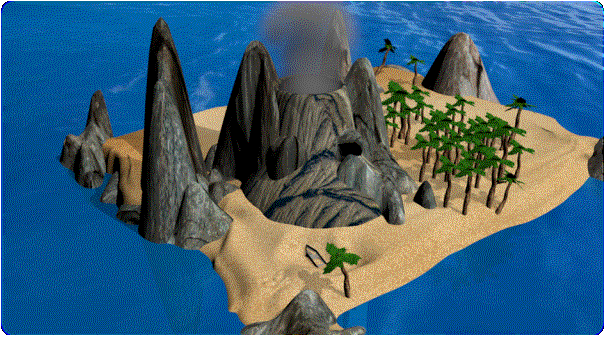
Рисунок
1. Остров с вулканом