Университет
«Туран-Астана»
«ОҚУ ОРЫНДАРЫНДАҒЫ ТӨЛЕМ АҚЫ ЖҮЙЕСІ»
АҚПАРАТТЫҚ ЖҮЙЕСІН ҚҰРАСТЫРУ ТЕХНОЛОГИЯСЫ
Бағдарламаны әзірлеу жолы.
Бағдарламаның серверлік бөлігін MS SQL Server Management
Studio 2008 мәліметтер қорын басқару жүйесінің
бағдарламасын қолданып деректер қорын құруды
бастаймыз. Ол үшін сұраныс жасау батырмасын басып Transact SQL опреторлар тілі көмегімен бірінші
CREATE
DATABASE DB_UCHET командасы арқылы DB_UCHET атты деректер қорын
құрамыз. Осы пайда болған деректер қорында кестелер
дайындауға кірісеміз. Яғни, тағы да сұраныс жасау
батырмасын басып, бірінші users (пайдаланушылар) кестесін құрудан
бастаймыз. Ол Kесте 4 бағаннан тұрады, олардың типін
анықтап аламыз, яғни: id_user – бүтін типті мән, демек
int типті болады, оны 10 символмен шектейік- int (10).
·
name – жол типті мән char, оны 20 символмен
шектейік - char(20).
·
surname- жол типті мән char, оны 20 символмен
шектейік - char(20).
·
adress - жол типті мән varchar, оны 15 символмен
шектейік - varchar(15).
·
phone - сан типті мән int, оны 15 символмен
шектейік - int(15).
Кестенің
бірінші бағаны алғашқы кілт болып табылады, яғни
оның мәні бірегей және ол жазбаны анықтайды.
Сондықтан, id_user өрісі алғашқы кілт екенін
көрсету қажет. SQL-де ол үшін PRIMARY KEY() кілттік
сөзі қолданылады. Команда басына біз қолданатын деректер
қорын USE командасымен
көрсетіп, кестелерді CREATE TABLE командасы
арқылы жасаймыз. Сонымен кесте құру келесі түрде
болады:
use DB_UCHET
create table users (
id_user INT PRIMARY KEY,
names char(20),
surname char(20),
adress char(15),
phone char(15)
);
Команданы F5 батырмасын
басу арқылы жүзеге асырамыз. Нәтижесінде «Команданың
жасалуы табысты аяқталды» деген жазу шығады. (Сурет-1)
Осындай жолмен жүйені құруға
керекті басқа да кестелерді: contracts, organizations, lessons, reports
құрамыз. SQL Server Management Studio бағдарламасының
оң жақ бөлігінде DB_UCHET деректер қоры мен
ондағы кестелердің болуын тексереміз.
MS SQL Server Management Studio бағдарламасында
INSERT командасы арқылы кестеге жазбалар енгізуге және SELECT
командасы арқылы енгізілген жазбаларды көруге болады. Ол үшін
келесі командарды орындау керек:
Use DB_UCHET
Insert INTO users
Values(1,'Мирас,'Жукенов,'ул.
Пушкина 13,87027580875)
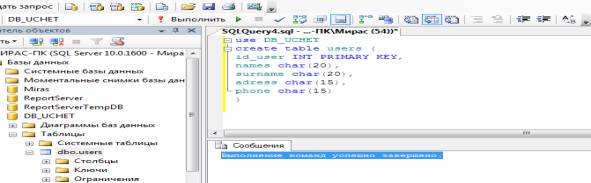
Сурет1- MS SQL Server Management Studio-да кесте құру
use DB_UCHET
select *from users
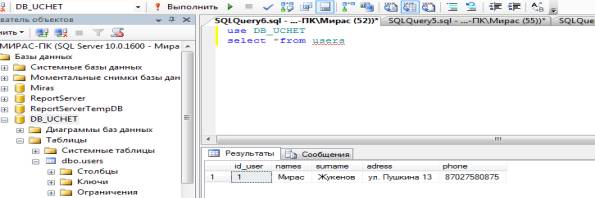
Сурет 2 - Кестені
шығару
Диаграммалар бөлігінде жаңа диаграмма
құру керек, оған тізімдегі біз жасаған 5 кестені
қосып, олардың арасындағы байланыстың
дұрыстығына көз жеткізу керек. MS SQL Server Management
Studio бағдарламасында кестелер арасында кілттік сөз бойынша байланыс орнатылады.
SQL
Server Management Studio-да сақталатын процедура құрамыз.
Сақталатын
процедуралар бір немесе бірнеше SQL опреаторлардан немесе функциялардан
тұратын және деректер қорында компиляцияланған
түрде сақталатын командалар жиынтығы.
Сақталатын
процедуралар түрлері. Жүйелік сақталатын процедуралар
әртүрлі администраторлық қызметтерді атқару
үшін қолданылады. Серверді басқарудың барлық
дерлік қызметтері солардың көмегімен жүзеге асады.
Жүйелік сақталатын процедуралар жүйелік кестелермен
жұмыс жасауды қамтамасыз ететін интерфейс болып табылады.
Жүйелік сақталатын процедураларда sp_ префиксі қолданылады,
олар жүйелік деректер қорында сақталынады және
басқа деректер қорында шақырыла алады. Қолданушылық
сақталатын процедуралар сол немесе басқа қызмететрді
жүзеге асырады. Сақталатын процедуралар – деректер
қорыныңң толыққанды объектісі болып келеді.
Осыған сәйкес әр сақталатын процедуралар нақты
деректер қорында сақталады және сол жерде орындалады. Екінші
уақытылы сақталатын процедуралар тек белгілі бір уақытта
ғана жұмыс істейді. Одан кейін сервермен автоматты түрде
жойылады. Оның өзі локальді жцне глобальді болып екіге
бөлінеді. Локальді уақытылы сақталатын процедуралар өзі
құралған байланыста ғана шақырыла алады.
Мұндай процедураны құрастыру кезінде # символынан басталатын
ат беру керек. Барлық уақытылы типтегі объектілері сияқты
уақытылы сақталатын процедуралар да пайдаланушы жүйеден
шыққан кезде, жүйеге қайта кірген кезде немесе
сервердің жұмысы тоқтаған кезде автоматты түрде
жойылады. Глобальді уақытылы сақталатын процедуралар
сервердің осындай процедуралары бар кез-келген байланысына қол
жетімді. Оны анықтау үшін ## символынан басталатын ат беру
жеткілікті. Бұл процедуралар сервер тоқтағанда, қайта
іске қосылғанда, не байланыс үзілген кезде жойылады.
Процедура
коды SQL кез-келген командалар қатарынан тұруы мүмкін.
Сақталатын процедураларды құру немесе өзгерту
операторларының синтаксисы MS SQL Server-де келесідей орындалады:
{CREATE
| ALTER } PROC[EDURE] процедура_ аты [;номер] [{@параметра_аты деректер_типі}
[VARYING ] [=default][OUTPUT] ][,...n] [WITH { RECOMPILE | ENCRYPTION |
RECOMPILE,
ENCRYPTION
}]
[FOR
REPLICATION]
AS
sql_оператор[...n].
Бұл
команданың параметрлерін қарастырайық. sp_, #, ## префиксерін
қолдану арқылы құрастырылатын процедураны жүйелік
немесе уақытылы екенін анықтауға болады. Команда
синтаксисында көрсетілгендей құрастырылатын
процедураның иесінің атын, деректер қоырының атын,
оның сақталатын жерін көрсетілмеуі керек. Осыған
сәйкес, құрастырылатын сақталатын процедураны
нақты деректер қорына орналастыру үшін сол деректер
қорының контексінде CREATE PROCEDURE командасын орындау
қажет.
Бағдарламаның клиенттік
бөлігін әзірлеу. Бағдарламаның клиенттік
бөлігін C# бағдарламалау тілін пайдалана отырып, MS Visual Studio
2010 кешенінде әзірлейміз. Ол үшін MS SQL Server Management Studio
бағдарламасында дайындаған db_UCHET атты деректертер қорын
пайдаланамsз. Жұмыс жасаған кезде Деректер Қоры, кестелер
және жобаның объектілерінің аттарының сәйкес
келуіне мән беру керек. Visaul C# 2010 бағдарламасында:
Жаңа
жоба құрып, жобада Tools => Connect to DataBase мәзірін
таңдаймыз.
Ашылған
терезедегі Data Source өрісіне Microsoft SQL
Server,
ал Server Name өрісіне – SQLEXPRESS, келесі Select or enter DB
name
өрісіне қосылатын өзіміздің db_UCHET деректер
қорын таңдап ОК батырмасын басамыз. (Сурет-4)
Енді
Server explorer терезін ашып қосылған деректер қорын
көруімізге болады. Деректер қорына басып, Connection String
өрісін көшіріп аламыз, алдымызда ол әлі керектік
қылады.
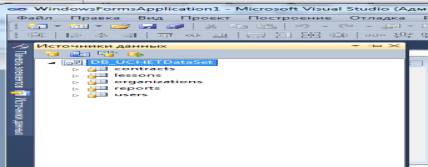
Сурет 4 - MS Visual Studio бағдарламасында деректер
қорымен байланыс орнату
1. Формаға
4 DataGridView (contracts, users, lessons, organizations) типті
құрылымды қосамыз.
2. Data мәзірінде Add New Data Source
таңдаймыз. Пайда болған терезеде біздің деректер қорын
таңдап, Next басамыз. Пайда болған терезеде Table пунктіне
қанат белгісін қойып (жасаған барлық кестелерді
таңдаймыз), Finish-ті басамыз.
3. DataGridView
әрбір кестесінде DataSource қасиетін таблицаның атына
сәйкес өзгертеміз.
4. Негізгі
формада(Form1) компонент қосамыз. Мәзір редакторінде бірінші пункт
«Модули» деп жазып, оның астынғы пункттеріне «Люди», «Организации»,
«Договора», «Занятия» деп жазамыз. (Сурет-5)
5. Тағы
қосымша 5 форма құрып, оларға: FormContracts, FormUsers,
FormLessons, FormOrganizations, FormReports) атауын береміз.
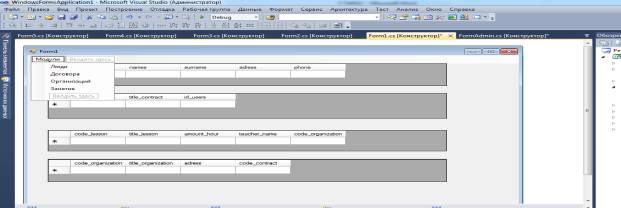
Сурет 5 - Мәзір редакторіне жазбалар қосу
6. Негізгі
формада астыңғы пункттерге Click әдісімен код арқылы
сәйкес формалар шақырылатындай етіп жазамыз: (Сурет-6)
FormContracts үшін: FormContracts myForm2 = new FormContracts ();
myForm2.Show();
FormUsers үшін:
FormUsers myForm2 = new FormUsers();
myForm3.Show(); FormLessons үшін:
FormLessons myForm4 = new FormLessons ();
myForm4.Show(); FormOrganizations үшін:
FormOrganizations myForm5 = new FormOrganizations ();
myForm5.Show();
FormReports үшін:
FormReports myForm6 = new FormReports ();
myForm6.Show();
10. FormContracts, FormUsers, FormLessons,
FormOrganizations, FormReports фомаларына екі DataGridView және
BindingNavigator типті компоненттерді қосамыз. DataGridView
компонентінің DataSource сипатын сәйкес деректер көзімен
байланыс үшін икемдейміз. Содан соң BindingNavigator
компонентінің BindingSource сипатын жасалынған кестемен байланыс
үшін икемдейміз(мәні DataGridView элементінің сипат
мәнімен сәйкес келуі тиіс).
11. FormLessons формасына 3 TextBox типті компонент пен 2
ComboBox типті компонент қосамыз.
Бағдарлама
қосылған кезде пайдаланушыға жүйеге кірудің
режимін таңдау және
пайдаланушының логины мен кілттік сөзін жазу мүмкіндіктері
беріледі. (Сурет-7) Режимнің төрт түрі бар: негізгі,
бухгалтер, оқытушы және оқушы. Әрине, негізгі режимде
барлық құқықтар болады: енгізу, өзгерту
және ақпаратты жою, пайдаланушыны қосу және
өшіру. Бухгалтер режимінде қаржы айналымына байланысты
ақпартты енгізу, оқушылар тізімінде өзгертулер енгізу
сияқты құқықтар болады. Ал оқытушы мен
оқушы режимдерінде құқықтар шектеулі, тек
ақпаратты қарауға және есеп беруді шығарып
алуға мүмкіндік беріледі.
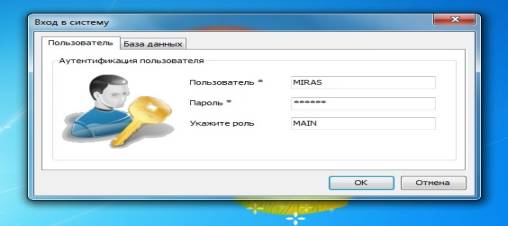
Сурет-7. Жүйеге
кіру
Сонымен қатар,
ашылған авторизация бетінде «Деректер қоры» деген қосымша бет
бар. Ол бет сіз деректер қоры қай жерде орналасқанын
көрсетуге арналған. (Сурет-8) Егер деректер қоры локальді
компьютерде болса, онда тиісті жерді белгілейсіз, ал егер желі арқылы
қосылғыңыз келсе, онда деректер қоры тұрған
компьютер аты мен оның IP-адресын көрсетесіз. Сонымен қатар,
деректер қоры жатқан жолды көрсету керек.
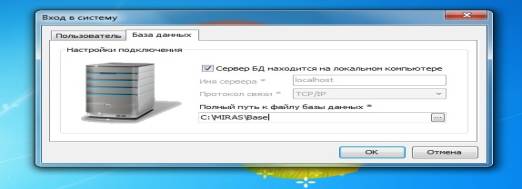
Сурет-8. Деректер
қорының жатқан жолын көрсету
Бізге
керекті барлық пайдалану құқықтары керек
болғандықтан, жүйеге негізгі режиммен кіреміз. Жүйеге
кіргенде басты бет ашылады. Оның үстінгі бөлігінде оқу
орнының аты көрсетіледі. Негізгі бетте жұмыс істеуге
арналған қажетті деректер шығады. (Сурет-9) Осы бет 2 негізгі
бөлікке бөлінген:
1.
Пайдаланушы мәзірі. Бұл бөлікте
модульдер, анықтамалар және есеп берулер көрсетілген;
2.
Жұмыс жасайтын негізгі орын. Пайдаланушы
мәзіріндегі керекті сілтемені басқан кезде бұл бөлікте
сәйкесінше терезе пайда болады.
Негізгі
бетте сонымен қатар мәзір жолы және жиі қолданылатын
батырмалар көрсетілген. Ал астыңғы бөлігінде деректер
қоры қай компьютерде орналасқаны және қандай
пайдаланушы жүйеге кіргені жайлы ақпарат бар.
Жұмыс
істейтін негізгі бөлімде әр сабақ орны үшін сабақ
кестесі көрсетілген.(Сурет-10) Мұнда жеке және топтық
сабақтарды бөліп көрсетуге болады. Сабақты кім
жүргізетіні алдын ала белгілі болса, онда қызметкердің атын
көрсету мүмкіндігі бар. Сабаққа жазылған
және келген адам саны көрсетіледі. Егер сабақ белгілі бір
түспен белгіленетін болса, онда тиісті сабақ орнында жұмыс
жүргізу керек оқушы бар дегенді білдіреді. Мысалы, оқушының
төленбеген қарызы бар болуы немесе сатып алған курс бойынша
сабақ саны аяқталуы мүмкін.
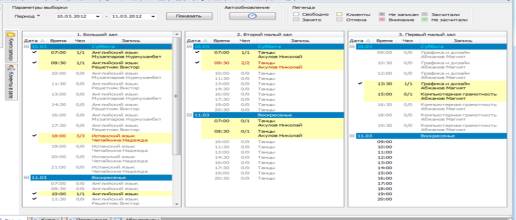
Сурет-10.
Сабақ кестесі
Жана
оқушыны тізімге енгізу үшін басты беттің сол жағында
орналасқан пайдаланушы мәзіріндегі модулдер бөліміндегі
адамдар модуліне кіру қажет. Жаңа оқушыны қосу үшін
қосу батырмасын басып, қажетті мәліметтерді енгіземіз.
Келісімшарттар модулінде кім қандай мамандықта оқиды, кім
қандай курсқа жазылған, жетекшісі кім, қанша
қарызы бар және т.б. мәліметтер бар.(Сурет-11)
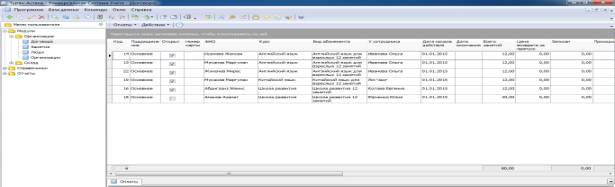
Сурет-11.
Келісімшарттар модулі
Жаңа
келісімшартты қосу үшін бетте қосу батырмасын басып,
қажет мәліметтерді енгізіп жаңа тізімнен оқушыны
таңдаймыз. Сонымен қатар, әр келісімшарт бойынша оқу
ақысын төлеуді есепке алу жүргізіледі. Клиентке
алғашқыда барлық соманың бөлігін ғана
төлеу мүмкіндігі беріледі, ал бағдарламада қарыз жайлы
ақпарат қалады. Оқу мекемесінің қызметкері
оқушыға төленген ақысын растайтын түбіртек
шығарып бере алады.(Сурет-12)
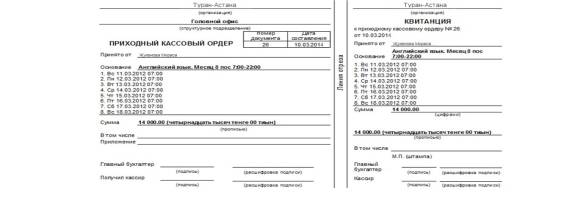
Сурет-12.
Төленген ақы бойынша түбіртек шығару
Мекеме
басшылары үшін есеп берудің біраз түрлері көрсетілген:
қаржы бойынша, оқушы бойынша және мекемелер бойынша. Әр
аналитикалық есеп беруді кез келген период бойынша
қалыптастыруға болады.
Жүйеде
оқу орны бойынша оқушының қаржылық операциялары,
яғни қанша ақша төлегені және қанша
қарыз екені жайлы есеп беру шығарып алуға болады.(Сурет-13)
Бағдарлама қажетті есеп беруді автоматты түрде
шығарады, сондықтан бухгалтер жұмысын едәуір
жеңілдетеді.
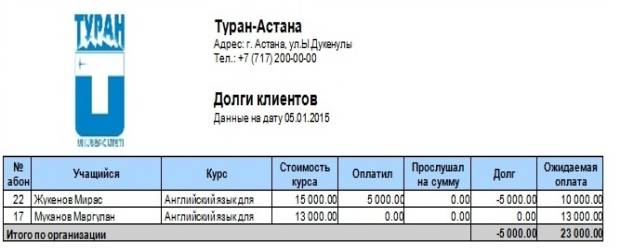
Сурет-13.
Қарыздар бойынша есеп беру
Сонымен
қатар туған күн бойынша есеп беру қалыптастыруға
болады. Ол үшін есеп берулер модулінде туған күн сілтемесіне
барып есеп беруді қалыптастыру батырмасын басып, ашылған терезде
бізге керекті ай бойынша есеп беруді қалыптастырамыз.
Әдебиеттер:
1.
Митчелл Шниер. Толковый
словарь компьютерных технологий. Пер. с англ. – Киев: Диа Софт, 2001.
2.
Петров В.Н.
Информационные системы. – СПб: Питер, 2002.
3.
Ахаян Р.М. Эффективная
работа с СУБД. -Санкт-Петербург: Питер, 2001.
4.
Уолтерс Р., Коулс М. SQL Server 2008. Ускоренный
курс для профессионалов: Издательский дом «Вильямс». – Москва, 2008 – с.768.
5.
Стась А.Н., Парфенов
А.Г., Стахин Н.А., Горюнов В.А. Система внутривузовского контроля текущей
успеваемости // Материалы научно -метод. конф.
Совершенствование качества образования в педагогическом университете. 2004 г.