ОРТА БІЛІМ БЕРУ МЕКЕМЕСІНДЕ ОБЬЕКТІГЕ БАҒЫТТАЛҒАН
БАҒДАРЛАМАЛАУ НЕГІЗДЕРІН ОҚЫТУ
ЖОРАНОВА Н.Ж.
Қазақстан
Республикасының білім беру жүйесін әлемде болып жатқан
келелі жаңалықтармен ұштастыру мақсатына байланысты
еліміздің педагогикалық қоғамдастығының алдында
білім беру саласына сапалық өзгерістер енгізу мәселелері
тұр. Олар «Қазақстан Республикасының 2015 жылға
дейінгі білім беруді дамыту тұжырымдамасында» да нақты
көрсетілген. Жоғары білім жүйесінің барлық
салаларына кеңінен енген информатика, информатиканың бір саласы -
программалау негіздері курсы қазіргі қоғамдағы
ақпараттану жағдайында оқушылардың жалпы-білімдік
және кәсіби даярлық деңгейін арттыруда маңызды
рөл атқарады.
Объекттер : форма,
мәтіндік өріс, сурет, батырма. Батырмалардың
программалауы
Жұмыс мақсаты. Пiшiн құру «оқушының
сауалнамасы» өзiн туралы деректермен және бiр-бiрiн қайта жапқан (портрет және
көркем) екi фотосуреттермен, және батырмада басудың
нәтижесiнде көрiнiп қалуы керек.
Мұндай объектiлермен танысамыз: (Form ) пiшiн, (Label )
мәтiндiк өріс, (Image ) сурет, (Button ) батырма және
олардың негiзгі қасиеттерiмен: (Caption ) қол қою,
(Color ) түс, (Font ) қарiп, (Visible ) көрiнiм, (Width ) ен,
(Height ) биiктiк және т.б.
Жұмыстың барысы
1. Бағдарламалау Delphi көзмөлшерлiк жүйенi жүктелiңiз.
Бағдарламалау Delphi көрнекі жүйенiң ашылуы үшiн Delphi таңбашада
шертедi немесе жөнсiз менюдi көмекпен Start (жiберу ) =>
Programs (Бағдарлама ) => Borland Delphi x.0 => Delphi х.0 тарды
таңдайды, бағдарламаның нұсқасы-х. Нәтижесінде
төрт терезе ашылады.
2. Delphi төрт терезелердi активизацияның тәсiлдерiн
зерттеңiз:
·
негізгі терезелер Delphi x.0 — Project1, аспаптардың панелі болады,
компоненттердің және басы мәзірдің палитрасы;
·
Белсенді
объекттен қасиеттерден мәндермен Object Inspector объекттердің инспектордың терезелері;
·
Бағдарламалар
келешектерді жұмыстар нәтижелері келтірған болатын (Form1) формалар терезелер;
·
(Unit1.pas) бағдарламалар
мәтіннің терезелері.
Ескерту. Бағдарламалар мәтіннің
терезесі формалар тереземен ішінара қайта жаба алады. Терезелер
жандандыру олардың мөлшерлері өзгерту немесе орналастырылу
тышқаннан көмекпен болады немесе клавиатурада функционалдық
пернелер қолданып :
F10 - негізгі
мәзір активизация үшін (кейін Esc)
пернеден бұл басыңыз;
F11 - объект
инспектор терезе активизация үшін;
F12 -
бағдарламалармен формамен және кодпен терезелермен арасында
өткел үшін.
3. Орындауға Project1 бағдарламаны іске қосасыз
және бос терезе қарап шығасыз болғанша не форманы.
Формадағы терезелермен жаттығыңыз.
Бағдарламаны іске қосу бірнешесі
әдістермен болады :
Run = Run негізгі мәзір команданы
қолданып;
Аспаптарға Run панелде батырмада
шертіп;
Функционалдық F9 пернені басып.
Сондай әсерлеріңді орында :
терезені максималда, оның алдыңғы мөлшер қалпына
келтіресіз, ең төменгі шамада және терезені жаңадан
ашыңыз, үстелде жұмысшыда жылжытыңыз және
оның мөлшерлерін өзгертесіз, (Alt+рұқсатнама) жүйелік мәзір
шақырыңыз. Сол орындайсыз командалардан көмекпен
әсерлер Move, Size және басқа және клавиатураны.
Қорытынды: формалар терезесі операциялық
Windows жүйелер үйреншікті терезелер барлық қасиеттерге
ие болып жатыр.
4. Бағдарлама Form1 терезесiн жабыңыз, Delphi басты терезенi
минимизациялаңыз және тобының атауымен
мұқабаға жұмыс дисгiнде құрыңыз, ал
бiздiң фамилия аталған мұқаба онда. Delphi терезенi
қайта активтендiрiңiз.
5. Өз папкада жасаған бағдарламаны сақтайсыз.
Ол үшін басты менюдегі File = Save
All командасын орындайсыз немесе құрал-саймандар панелігдегі Save
АLL батырмасын басыңыз. «Save in:» (Сақтау :)жолында (« Save Unit1
As ») пайда болған терезелер жұмыс дисктің атау
таңдаңыз, кейін өз папканызды тауып ашыңыз. Бағдарламаның
мәтiнiн файл үшiн атауы қойыңыз, Unitl.pas = Save
компьютер ұсынылған атауы алдын ала өшiрiп. Келесi терезеде
«Save Project1 As» жобаның файлын атауы, Project l.dpr = Save компьютер
ұсынылған атауы өшiрiп енгiзiңiз. Назар аударыңыз:
бағдарламалар жобаның
және мәтіннің файлдары әртүрлі атаулар
алуға тиісті.
6. Формадан қасиеттермен көз мөлшерімен танысыңыз
Left, Top, Width және Height.
Тышқанның көмегімен
Form1 форманы ауыстырыңыз. Назар аударыңыз,формалар
орналастырылулары өзгерісі оның қасиеттерге өзгеріске
өткізіп жатыр Left және Тор - Object Inspector терезеде формалар
сол жоғарғы бұрыштың координаталардың. Формалар
мөлшерлері алмастырыңыз. Көз жеткізесіз, объекттерге
инспекторға терезеде формалар Width (ен) және Height (биіктігі)
қасиеттер енді өзгеріп жатыр.
7. Қасиеттердің мәндердің өзгерісі
сияқты, зерттеңіз Left, Top, Width немесе терезеде Height формалар
орналастырылуға өзгеріске Object Inspector өткізіп жатыр
немесе формалар мөлшердің.
Ол үшін кейбір мәндерді
пикселде енгізіңіз және Enter пернесін басыңыз.
8. Пiшiн фонның түсiн
өзгертiңiз.
Терезеде ол үшiн Color жолда пiшiн
Object Inspector өзiне тән мағынаны таңда
тәсiлдердi екеуiмiздiң бiрiнiң фоны түскен:
•
таңдаудың терезесi өзi тiлен қасиет Color
ағымдағы мән бойымен тышқанның қос
шертуiмен түскен. Бiрi негiзгi таңда (Basic colors ) түстiмiз
немесе (DefineCustom Colors ) өз түстiң орнатылыңыз.
Таңдау растал (Ok ) түскен.
•
қасиет Color әр түрлi мағыналарымен тiзiмнiң
көмегiмен жатықтырыңыз. Түстер
бастапқы мәні беріңіз
- clBtnFace.
9.
Тағы
бір рет бағдарламаны орындайсыз (см.
пункт 3).
10. Мәтiнмен пiшiнге Вставьте (Label объект түрiндегi)
мәтiндiк өріске «студенттiң сауалнамасы».
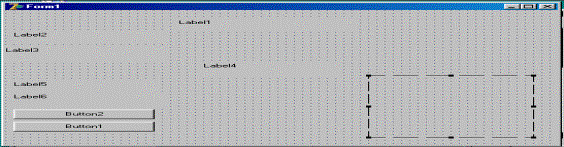
Терезе Delphiлер басыңқы сыңарларды Standard палитраның бетбелгiсiнде Label таңбаша бойымен тышқан екi рет шертiлiп қалыңыз. Мысалы, осылай қондырылған объектiнi орналастырыңыз, (1-шi қолданба) 1-шi сурет көрсетiлгендей, оның тышқанымен тарта. Егер Labell объектiсi ерекшеленбеген болса, оныны активтендiрiңiз және Object Inspector терезеде, қасиет Caption Labell мәтiнге мағынасын өзгерт (тырнақшаларсыз) «студенттiң сауалнамасы». (қарiп ) қасиет Font мағынасы мынау мәтiндiк алаң мұндайға өзгертiңiз:
|
Font |
Times New Roman Cyr |
|
Font style : |
Bold; |
|
Size : |
16; |
|
Color : |
Purple. |
Ескерту.
Терезеде қасиеттердің тізімі Object Inspector
көрсетіліп жатыр тек қана белсенді объектке осы сәтке.
11. Әлі бірнешесі мәтіндік өрістерге формаға
ұқсас қойыңыз өз өмірбаяндық осы
көрсетіңіз.
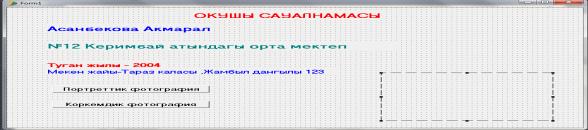
Орналасқан жер
нұсқалардың бiрлерi мәтiндiк алаң (1-шi
қолданба) 2-шi сурет көрсеткен.
12. Image (суретке) түрге
объектке формаға қойыңыз.
Мысалы, ол үшiн
құрамдастарды (қосымша ) Image бетбелгi Additional
палитраның таңбашада тышқанның бiр рет сол пернесiмен
шертiлiп қалыңыз және пiшiннiң бұрышына
төменгi құқықта (фотосурет ) келешек бейне
үшiн кескiн айналдырып өткiзiңiз. Егер қажеттi болса,
пiшiннiң өлшемiн өзгертiңiз немесе
қондырылған объект және объект ондағы ең
жақсы орналасқан жерi жасалған бұрын дегенiне
жетiңiз. Объект өлшемдерiн өзгерт олардың әдiс
мүмкiн (қара габариттi кiшкене шаршылар) таңбалауыштарда
«созу». Орта мынау (Name қасиеттiң мағынасы) объект
меншiктейтiн атауы жадта қалыңыз, немесе онының өз
бетiншесiне алмастырылыңыз. Мынау объект үндемеу бойынша Image 1
стандартты атауы болады.
13. Image1 объекттен Pictur (иллюстрациядан) қасиеттен көмекпен
өзінің портрет фотосуретті қойыңыз.
Ол үшiн Image1-шi объектiнi
таңдаңыз және Object Inspector терезеде Picture
қасиеттi активтендiрiңiз. Щелкнув на кнопке, вызовите
диалоговое окно выбора рисунка Picture Editor. (жүктелу ) Load батырмада
шертiлiп қалыңыз және Load picture терезеде фотосуретпен
файлға жолдың көрсетiңiз. Егер сондай файл жоқ, папкада ¬ ходится үндемеу бойынша
16color кітапханадан кез келген суретпен пайдаланыңыз
C : \Program Files\Borland\Delphi
x.0\Images\Splash\16color.
Кез келген = Open файлыңды
таңда. Ок батырмаға Picture Editor басуға терезеде өз
таңдау растайсыз. Image1- True объект Stretch үшін қасиеттер
мәні беріңіз.
14. Өз көркем фотосурет портретке, түрiндегi Image объект
пiшiнге тағы бiр үстемеленiп салыңыз.
Фотосуреттiң орналасқан жерi
нұсқалардың бiрлерi суретте (1-шi қолданба) 3
көрсеткен. Мейлi мынау объект Image2-шi атауы ие болады.
Ескерту. Объекттерде салуда олардың
бейнелері рет өзгерту қажеттілік пайда бола алады. Бұл
үшін Send To Back (артқа жіберу) командасы қолданып жатыр
немесе Bring To Front (алға өту), контекстік мәзірде
орналасқан.
15. Visible (көрiнiм) екi бейнелер қасиетпен тәжiрибе
жасаңыз, (3-шi тармақты қара) бағдарлама әрбiр
рет орындай.
Екi бейнелер үшiн Visible False қасиеттiң
мағынасын содан кейiн орнатыңыз.
16. Салған бір басқа
фотосуреттерге кезекпен бейне үшін батырмаларға формаға
қойыңыз - атаулармен Button екі объекті түрдің Button2
және Button1.
Түрдің объекттің
пиктограммасы Button (батырма) негізгі Delphi терезелерге компоненттерге
Standard палитраларға белгіде болады. Батырмаларда қол қоюлар
алмастырыңыз « Портрет фотосуретке » және « Көркем »
соответственно.. фотосуретке Caption)
қасиеттер мәндері (өзгертесіз. Ең жақсы
таңдаңыз, қол қоюларыңыз үшін Сіздің
қарастыруыңызға, кириллизированный
әріптүріңізге. Егер Сіз үйреншікті кітапханадан
суреттерді қолданыса Delphi, өз қарастыруға батырмалар
үшін қол қоюлар беріңіз. Бір батырмалардан
орналастырылудан варианттардан 3 суретте тебетейған. (1-шi
қолданба).
17. Батырманы бағдарламалап қой осылай «Портрет фотосуретi»,
үшiн пiшiнде онының басуынан кейiн портрет фотосуретi көрiнiп
қалды.
Buttonl батырманың бағдарламалауы үшiн
тышқанның сол пернесiн онда керек екi рет шертiлiп қалу.
Нәтижеде Button1: батырмада шертудiң оқиғасы
өңделген рәсiм Button1Click дайындамасымен
бағдарламаның мәтiнiн терезенi активтендiредi:
procedure Tform1.Button1Click(Sender:Tobject);
begin
end;
Дайындамасына оқиға бұл реакциясын бағдарламасын мәтiнi керек үстемелену. Процедураның осындай түрi болады:
procedure TForm1.Button1Click(Sender: TObject);
begin
{Портреттік
фотография көрінеді}
Image1. Visible :=True;
{Көркемдік
фотография көрінбейді }
Image2.Visible:=False;
end;
Объектiсi үшiн көрiнiмiн қасиетi осы рәсiмiн көмегiмен Image1 қосылатын, ал объект үшiн қасиет бұл Image2 өшiрiлемiз. Батырма үшiн iс-әрекет «Көркем фотосурет» кереғар болады. Пайдалану құрама көңiл аудар оның қасиетiнен объектiнiң атауына нүкте бөлектеген түрiндегi Image1.Visible ие болған. Сондай құрама атылар кейбір объектке нақты қасиетке мәнге рұқсат беріп жатыр.
18. Оның тағайындауы бойынша «Көркем фотосурет» батырмасын бағдарламалаңыз.
(см. пункт 17).
Батырма ол үшiн рәсiмнiң мәтiнi сияқты
болады:
procedure TForm1.Button1Click(Sender: TObject);
begin
{
Портреттік фотография көрінбейді }
Image1. Visible := False;
{ Көркемдік фотография көрінеді}
Image2.Visible:=True;
end;
Мұндай
әдістің басты
қағидасы - оқушының меңгерілуі үшін белгілі
бір мөлшерде білім қорын талап ететін нақты мәселелерге
қызығушылығын арттыру және жинақталған білімнің
практикалық қолданылуын жобалау арқылы көрсету,
басқаша айтқанда, теориядан практикаға жобалау арқылы
көшу болып табылады.
Әдебиеттер:
1. Пуха. Объектные технологии построения распределенных информационных
систем. - Jet Info, 1997, N 16
2. Буч. Г. «Объектно-ориентированный анализ и проектирование с примерами приложений на Visual Basic», М., 2001, 560 с.
3. Гиббонз П. Платорма .NET для Java-программистов. – СПб.: Питер, 2003.
– 326с.