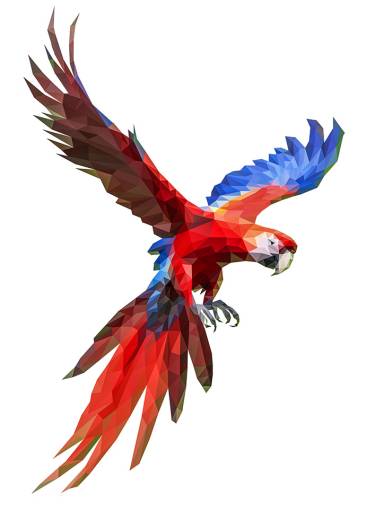
Сичікова Я.О., Ковачов С.С.
Бердянський державний педагогічний університет
Виготовлення полігональної моделі за
допомогою програми Adobe
Illustrator
|
№ |
Операція (з фото супровідом) |
ІКТ |
|
1. |
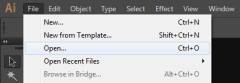
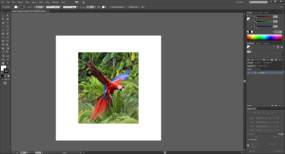
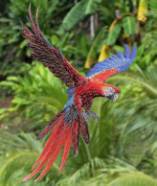
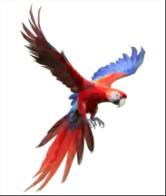
Запускаємо програму Adobe Illustrator та відкриваємо обране зображення папуги, з яким ми будемо працювати. Важливо! Бажано використовувати зображення високої роздільної здатності.
Це заощадить наш час та повисить рівень якості майбутнього виробу. |
Adobe Illustrator |
|
|
|
|
|
2. |
Налаштовуємо панель вибору кольорів таким чином. |
Adobe Illustrator |
|
|
|
|
|
|
Для того, щоб це зробити потрібно натиснути на один із квадратів та
вибрати білий перекреслений квадрат знизу для верхнього квадрата, та
натиснути на нижній квадрат подвійним кліком та вибрати білий кольор. |
|
|
3. |
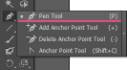
Вибираємо інструмент “Перо” (Pen Tool) на панелі інструментів. |
Adobe Illustrator |
|
|
|
|
|
4. |
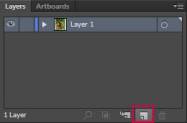
Створіть новий шар поверх нашого зображення натиснувши на іконку нижче. Новий шар потрібно робити для того, щоб по закінченню роботи нам було
простіше працювати зі структурою. |
|
|
|
|
|
|
5. |
Починаємо виділяти на зображенні ділянки. Починати рекомендовано з ока та
плавно переходити до тулуба. Важливо! Виділяти потрібно виключно трикутники полігонами. |
Adobe Illustrator |
|
|
|
|
|
|
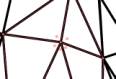
Після того, як ви зробили перший трикутник та замкнули його в опорній
точці потрібно робити другий трикутник. Почати будувати новий трикутник можна
безпосередньо на самій лінії або на одній з вершин трикутник, тобто з однієї
з існуючих точок. Рекомендовано завжди робити новий трикутник з точки.
Структура виконано з точок виглядиме симетричніше, але інколи краще зробити з
лінії. Якщо починаєте робити новий трикутник з точки, то при наводці на точку ви
побачите значок пера з мінусом “-”, а нам
потрібен значок плюса “+”. В випадку з мінусом точка видалиться. Тому перед тим, як натиснути на
точку потрібно зажати клавішу “Shift” на клавіатурі. |
|
|
6. |
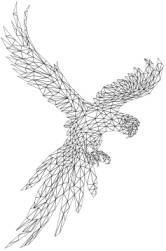
Продовжуємо робити нові трикутні полігони доки не обмалюємо усього
папугу. |
Adobe Illustrator |
|
|
|
|
|
7. |
Коли робота над складанням полігональної структури “скелету” папуги буде
закінчено нам потрібно сгрупувати усі полігони в одну
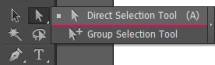
структуру. Для цього треба взяти інструмент “Пряме виділення”
(A) |
Adobe Illustrator |
|
|
|
|
|
|
та обвести всі полігони. Після чого правою кнопкою миші кликнути по
виділенню та нажати “сгрупувати”. Далі нам потрібно змінити білий колір в панелі виділення на чорний. Для
цього два рази кликніть на нижній квадрат та виставте чорний колір (#000000). |
Adobe Illustrator |
|
|
|
|
|
|
Це потрібно робити для того, щоб виправити недоліки, яки імовірніше
усього будуть в нашій структурі. Бачимо результат. |
Adobe Illustrator |
|
|
|
|
|
8. |
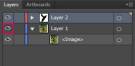
Вбираємо значок ока навпроти нашого слоя з растровим зображенням папуги. |
Adobe Illustrator |
|
|
|
|
|
|
Маємо результат. |
|
|
|
|
|
|
9. |
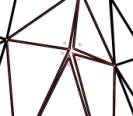
У зв’язку з багатою кількістю полігонів в процесі побудови структури у нас
імовірніше усього будуть в деяких місцях нестикування між точками. Щоб
виправити цей недолік потрібно приблизити наше зображення та знайти
нестикування точок. Важливо. Якщо у вас зовсім нема нестикувань, то ви дуже добре попрацювали. |
Adobe Illustrator |
|
|
|
|
|
|
Знову беремо інструмент “Пряме виділення”
та обводимо усі грані нестикування. |
Adobe Illustrator |
|
|
|
|
|
|
Нажимаємо на чотири кнопки в верхньмому меню інструмента для того, щоб
усі кути змістились в одну точку. |
|
|
|
|
|
|
|
|
|
|
|
Важливо знайти всі нестикування та виправити їх. |
Adobe Illustrator |
|
10. |
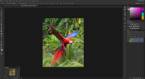
На даному етапі ми переходимо до другої нашої програми. Запускаємо Adobe Photoshop. Відкриваємо растровий оригінал нашого папуги. |
Adobe Illustrator, Adobe Photoshop |
|
|
|
|
|
11. |
Переходимо до Adobe Illustrator’a та виділяємо усі наші полігони. |
Adobe Illustrator |
|
|
|
|
|
12. |
Нам треба скопіювати всю структуру. Для цього в меню вибираємо “Редагувати
– Скопіювати”,
або просто використувуємо знайому комбінацію клавіш “Ctrl
+ c”. |
Adobe Illustrator |
|
13. |
Повертаємось до Adobe Photoshop’a
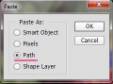
та вставляємо скопійовану структуру поверх нашого
растрового зображення командою “Редагувати - Вставити”
(Ctrl + v). У нас появиться нове віконце, на якому треба вибрати “Контур” (Path)
|
Adobe Photoshop |
|
|
|
|
|
|
Тепер ми маємо наш растровий оригінал та полігональну структуру у Adobe
Photoshop’і. |
Adobe Photoshop |
|
|
|
|
|
14. |
Зроблена в Illustrator’і полігональна структура та переведена у Photoshop’і
до контурного формату, дає змогу пропорційне збільшувати її до любих
розмірів. Цією особливістю ми і скористаємось. Так як нам потрібно буде друкувати нашу роботу на форматі А3, то для того, щоб вихідне
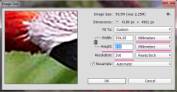
зображення було високої якості, нам потрібно змінити розмір зображення. Для цього йдемо в основному меню “Зображення – Розмір зображення” (Image – Image Size) |
Adobe Photoshop |
|
|
|
|
|
|
В з’явившомуся віконці виставляємо потрібні параметри. Важливо! Формат паперу А3 має розмір 297 * 420мм. В нашому випадку
зображення не пропорційне цьому формату, тому на даному етапі ми виставимо
розмір по висоті, а ширину відредагуємо після закінчення роботи над
структурою папуги. |
Adobe Photoshop |
|
|
|
|
|
|
В результаті ми маємо растрове велике неякісне зображення папуги, але
контур полігональної структури пропорційно збільшився і ми маємо можливість
працювати далі. |
Adobe Photoshop |
|
|
|
|
|
15. |
Настала черга замалювати наші полігони. Для того, щоб суттєво упростити
цей процес ми збережимо виконану операцію над першим полігоном і далі
нажаттям однієї клавіши зможемо повторювати низку операцій. Для початку, нам потрібно зняти “замочок”
з нашого растрового шару. |
Adobe Photoshop |
|
|
|
|
|
|
Тепер потрібно клацнути в любому місці під шаром з картинкою, для того,
щоб зняти з нього виділення. |
Adobe Photoshop |
|
|
|
|
|
|
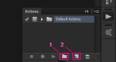
Переходимо до панелі з операціями (Actions). Якщо у вас його немає, то натисніть Alt + F9. |
Adobe Photoshop |
|
|
|
|
|
|
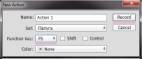
Спершу натискуємо на іконку з папкою, даємо їй будь-яку назву на натискуємо “OK”. Далі натискуємо на іконку з листом. У з’явившемуся віконці вибираємо
“гарячу” клавішу(у нашому випадку це F5) та натискуємо “Записати” (Record). |
Adobe Photoshop |
|
|
|
|
|
|
Повертаємось до панелі з шарами та натискаємо на наш єдиний шар. Далі
йдемо до панелі з контурами та натискаємо на наш контур. |
Adobe Photoshop |
|
|
|
|
|
|
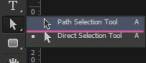
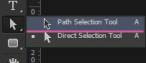
Знову вертаємось на панель зі шарамита вибираємо інструмент “Виділення
контура” (Path Selection Tool). Після чого натискуємо
всередині будь-якого з полігонів. |
Adobe Photoshop |
|
|
|
|
|
|
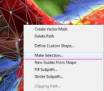
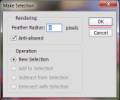
Правою кнопкою миші натискуємо по виділеному контуру та вибираємо команду
“виділити область”. В з’явившемуся вікні
натискуємо “ОК”. |
Adobe Photoshop |
|
|
|
|
|
|
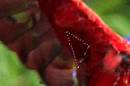
Бачимо наше виділення. |
|
|
|
|
|
|
|
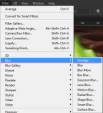
Нарешті наступив закрашувальний етап. Щоб закрасити виділену область в
середній колір палітри полігони потрібно застосувати фільтр “Фільтр –
Розмиття – Середнє” (Filter – Blur – Average) |
Adobe Photoshop |
|
|
|
|
|
|
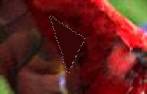
Бачимо результат. Натискуємо англійську клавішу “M” та кликаємо в любому місті на зображенні поза контуром, щоб зняти з
нього виділення. |
Adobe Photoshop |
|
|
|
|
|
|
Знову переходимо в панель з контурами та натискуємо на наш контур. Щоб завершити операцію натисність іконку “Стоп”. |
Adobe Photoshop |
|
|
|
|
|
|
Наша операція завершена. Тепер беремо інструмент “виділення
контура”. |
Adobe Photoshop |
|
|
|
|
|
|
Клікаємо в кожному з полігонів та натискуємо на нашу “гарячу” клавішу для того, щоб спрацювала наша записана операція (F5). |
Adobe Photoshop |
|
|
Після
того, як ми замалюємо кожний з полігонів та знімемо виділення контура наш
результат матиме такий вигляд. |
Adobe Photoshop |
|
|
|
|
|
|
Тепер нам потрібно відділити нашого папугу від фона. Для цього йдемо в
панель з контурами, зажимаємо клавішу “Ctrl” та натискуємо на контур лівою кнопкою миші. Переходимо до панелі з шарами
та натискуємо на наш шар з зображенням та застосовуємо команду “Вибрати –
Інверсія” (Select – Inverse), натискуємо клавішу “Delete”. Маємо результат. |
Adobe Photoshop |
|
|
|
|
|
|
Все, що нам залишилось зробити, щоб мати повноцінний печатний малюнок це - настроїти розмір зображення та змінити кольорову схему із RGB
на CMYK. Щоб настроїти розмір йдемо в команду “Зображення – Розмір
Полотна” (Image – Canvas Size). |
Adobe Photoshop |
|
|
|
|
|
|
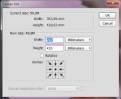
В зв‘явившемуся вікні змінюємо ширину (Width)
зображення до 297мм та натискуємо “ОК”. |
Adobe Photoshop |
|
|
|
Adobe Photoshop |
|
|
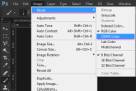
Для того, щоб змінити кольорову схему використовуємо команду “Зображення
– Режим – Колір CMYK”
(Image – Mode – CMYK color). |
Adobe Photoshop |
|
|
|
|
|
|
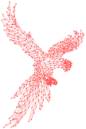
Наша робота готова! Залишилося тільки зберегти наше зображення у форматі .jpeg
та скинути готовий ескіз на USB носій. Примітка. Через те, що ми змінили кольорову схему, контрастність кольорів
та їх насиченість декілько впала, тому я власноруч збільшив ці обидва
параметри. |
Adobe Photoshop |