Каменова Ш.К., Сланбекова А.Е., Хасенова А.А., Турсингалиева
Г.Н.
Е.А. Бөкетов атындағы
Қарағанды мемлекеттік университеті, Қазақстан
Excel бағдарламасында есептерді макрос
арқылы автоматтандыру
Microsoft Office Excel
бағдарламасы түрлі сфераларда кеңінен қолданылады,
есептеулерді орындауға мүмкіндік береді, сонымен қатар график
түріндегі есептерді құрастыруға арналған
графикалық құрылғылары да бар. Сондықтан
іс-қағаздарды жүргізу жұмысымен және есептермен,
экономикалық және математикалық есептеулермен жұмыс
жасайтын адамдардың барлығы дерлік Microsoft Office Excel-ді
қолданады.
Тауарлардың және
қызметтердің прайс-парағы Microsoft Office Excel-де
рәсімделуі ережеге айналған, электронды кесте екі бөліктен,
яғни атауы мен кеңейтілуден тұрады (мысалы: price.xml). Бұл
кестелік редактордың танымал болуының тағы бір себебі Excel
ортасында мүмкіндіктерді бірнеше есеге ұлғайтатын VBA
(қосымшалар үшін арналған Visual Basic) макропрограммалау
тілі қолданылады
Microsoft Excel-мен
жұмыс жасағанда бір әрекетті бірнеше рет орындау
қажеттілігі туындауы мүмкін. Мұндай жағдайда
макропрограммалау құралы макрос қолданылады.
Макрос дегеніміз - Word, Excel, Access-те құрылған
құжаттардың орындалуын автоматтандыратын бағдарлама. Макрос
кейінірек қажет уақытта шақырылатын бірнеше әрекеттер
қадамынан тұрады. Макросты қолдану жұмысты
жеңілдетіп, оның жылдам орындалуын қамтамасыз етеді.
Макростар VBA - Visual Basic for Applications тілінде
жазылған бағдарлама. VBA – объектілі-бағытталған,
иерархиялық тіл. Бұл бір-біріне бағындырылған объектілерді
басқару қажет екендігін білдіреді. Мысалы, Excel кітабы – объект
болып табылады. Мұнда парақтар бар, ал парақтардың
ішінде ұяшықтар орналасады. Парақтар, ұяшықтар,
диапазондар және тағы басқалары – объектілер болып саналады.
Бағынушылықты бір-бірінің ішіне салынған объектілерге
теңестіруге болады – мысалы, ұяшық парақтың
ішіне, ал парақ кітаптың ішіне салынған.
Excel-де
жұмыс атқаратын адамдар күрделі операцияларды жүзеге
асыру үшін барлық есептер үшін сәйкесінше
құрастырылған макростарды қолданады. Мысалы,
сақтандыру компаниялары тарифты есептеу кезінде каско калькуляторын
қолданады, мұнда Excel-дің макропрограммалау
технологиясы іске асырылады. Осылайша, Excel-де макростарды қолдану мүмкіндігі
Microsoft корпорациясының
өнімдерін әртүрлі есептерді орындауға ыңғайлы
шешім ретінде ұсынады.
Мысал ретінде желілік маркетинг тауарларының
сатылымын қарастыруға болады. Тауар туралы білетін
тұтынушылардың бөлігін табу үшін экономикада есеп бар.
Оны математикалық теңдеу түрінде шешуге болады. Тауар туралы
білетін тұтынушылардың бөлігін -  белгілейміз.
Мұндағы:
 -t уақыт аралығындағы тұтынушылар саны;
 -потенцалды тұтынушылардың жалпы саны;
 -«+тұтынушылар» Бұл бөлікті
  деп белгілейік.
 =
=
Онда, тауарларды
білмейтін тұтынушыларды «-тұтынушылар» (тұтынылатын тауарды
білмейтіндер) бөлігі мынаны құрайды:
1-

Яғни, тауар
туралы мәлімет тауарды білетін тұтынушылардан ол туралы білмейтін
тұтынушыларға ақпаратты тарату процессі жолымен таралады. t
уақытында тауарлар туралы білетін  тұтынушылардың саны
келесі себептерге байланысты:
тұтынушылардың саны
келесі себептерге байланысты:
Біріншіден, тауар
жөніндегі ақпарат білетін («+тұтынушылар») адамдар
санының көп болу есебінен 
 үлесі көбірек
болады. Бұл сан
үлесі көбірек
болады. Бұл сан 
 санына тура пропорционал
деп есептейміз. Екіншіден, тауар жөнінде ақпарат білмейтін
адамдардың («-тұтынушылар») көп болуы есебінен тауарға
деген ақпарат қызығушылықты арттырады. Яғни,
санына тура пропорционал
деп есептейміз. Екіншіден, тауар жөнінде ақпарат білмейтін
адамдардың («-тұтынушылар») көп болуы есебінен тауарға
деген ақпарат қызығушылықты арттырады. Яғни,  бөлігі (1-
 ) санына тура пропорционал
болады. Қорытындылай келе, «+тұтынушылар» үлесінің өзгеріс
теңдеуі келесідей болады:
) санына тура пропорционал
болады. Қорытындылай келе, «+тұтынушылар» үлесінің өзгеріс
теңдеуі келесідей болады:

Мұндағы:  –
пропорционалдық коэффициенті,
–
пропорционалдық коэффициенті,  - бастапқы қадам
саны.
- бастапқы қадам
саны.
Берілген есепті
Excel ортасында орындау үшін 1-суретте көрсетілгендей кесте
құру керек. Кесте A5:A24, В5:В24 ұяшықтары бар t,
  бағандарынан тұрады. Формуланы
енгізу келесі жолмен жүзеге асырылады: В6 ұяшығына келесі
формуланы жазамыз: =$B$1*(1-B5)*B5 осы формуланы B24 ұяшығына дейін
созып шығу керек. В5 ұяшығына =В1*(1-В2)*В2 формуласы жеке
енгізіледі, себебі, бұл ұяшықта
бағандарынан тұрады. Формуланы
енгізу келесі жолмен жүзеге асырылады: В6 ұяшығына келесі
формуланы жазамыз: =$B$1*(1-B5)*B5 осы формуланы B24 ұяшығына дейін
созып шығу керек. В5 ұяшығына =В1*(1-В2)*В2 формуласы жеке
енгізіледі, себебі, бұл ұяшықта  бастапқы
қадам саны көрсетілуі тиіс. Сонымен қатар В1
ұяшығына
бастапқы
қадам саны көрсетілуі тиіс. Сонымен қатар В1
ұяшығына  –
пропорционалдық коэффициент шамасын айқын беру қажет.
–
пропорционалдық коэффициент шамасын айқын беру қажет.
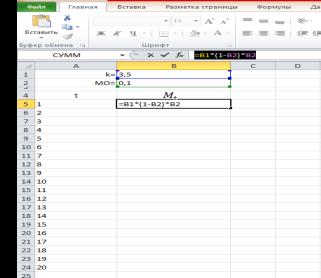
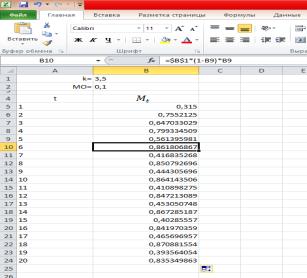
1-сурет. Есептеу
формулалары
Алынған
есептеулер нәтижелері мен тауарлар туралы білетін тұтынушылар
үлесінің өзгерісін көрсететін диаграмма 2-суретте
келтірілген. Алынған тәуелділік түрі  бастапқы
мәніне және
бастапқы
мәніне және  пропорционалдық
коэффициентіне байланысты. Қисық
формасының тәуелділігін, мысалы,
пропорционалдық
коэффициентіне байланысты. Қисық
формасының тәуелділігін, мысалы,  коэффициентіне тәуелділігін В1 ұяшығына әртүрлі
мәндер енгізу арқылы байқауға болады, бұл
әрекет қисық формасының өзгерісіне әкеледі.
коэффициентіне тәуелділігін В1 ұяшығына әртүрлі
мәндер енгізу арқылы байқауға болады, бұл
әрекет қисық формасының өзгерісіне әкеледі.
Қисық формасының өзгеру динамикасын
көру үшін макросты қолдануға болады. Ол үшін келесі
әрекеттерді орындайтын макросты құрайық: макрос В1
ұяшығының мәнін қадам шамасына байланысты
ұлғайтып отырады. Ол қадамды қандай-да бір
ұяшықта алдын-ала береміз, мысалы, Е1 ұяшығында 0,01
мәнін жазайық. Сонымен қатар  коэффициентінің алғашқы
мәнін (В1 ұяшығында) 0 деп береміз.
коэффициентінің алғашқы
мәнін (В1 ұяшығында) 0 деп береміз.
Ал енді макросты құру қажет.
1.
Сервис (Вид) мәзірінен
Макрос командасын таңдап, Начать запись командасын орындау қажет.
2.
Имя макроса өрісінде макростың
атауын енгізу керек.
3.
Мысалы:  _коэффициентін_
ұлғайту.
_коэффициентін_
ұлғайту.
4.
ОК батырмасын басу қажет.
5.
Ал енді макрокомандаларды орындау
керек:
Е1
ұяшығында тышқанды шерту керек.
Правка
мәзірінен Копировать пунктін таңдау қажет.
Правка-Специальная
вставка командасын орындап, ашылған диалогтық терезеден «Вставить -
значения», «Операция - сложить» пунктерін көрсету қажет. Бұл әрекеттердің
барлығын Excel бірден орындайды және жадында сақтайды.
Жазуларды көріп және оларды кейін өзгертіп отыруға
болады:
Sub увелечение _коэффициента _ к()
Range(“E1”).Select
Selection.Copy
Range(“B1”).Select
Selection.PasteSpecial Paste:=xlValues,
Operation:=xlAdd,
SkipBlanks:=
False,Transpose:=False
End Sub
6.
Бұл мәтінді
«Сервис-Макрос – Макросы... укажите имя – Изменить» мәзірінің
көмегімен көруге болады.
7.
Остановить запись батырмасын басу
Макростар
тек күрделі пішімдеуді орындағанда ғана емес, объектілерді
кірістіруде, ерекшеленген мәтінді баспаға шығаруда және
басқада жағдайларда көмектесе алады. Макростар үнемі
белсенді құжаттарда орындалады.
Егер
жұмыс бірыңғай болса, онда қолданушыға кейбір
командаларды арнайы нақты ретпен қайталауға тура
келеді.Осындай кішігірім пішімдеу жасау үшін, әсіресе бірнеше
оңшақты сөздерді ерекшелеу коп уақытты талап етеді.
Сонда, әр бір бөлікке бірнеше операцияларды орындау керек болады.
Егер сіз осындай әрекеттерді жиі орындасаңыз, онда
жұмысыңыздың әсерлігін макростардың
көмегімен ұлғайтуға болады. Макростардың
артықшылығы, компьютерден компьютерге және қатқыл
дискіге құжатпен бірге көшіріледі.
Макрос құрылды, оны орындау үшін «Сервис-Макрос-Макросы
укажите имя-Выполнить» командасын орындау жеткілікті. Макросты шақыру
үшін арнайы батырма жасауға да болады. Ол үшін «Формы»
құрал-саймандар панелін ашып, «Кнопка» деп аталатын
құралды таңдап, Excel парағының кез-келген
жерінде макросты шақыруға арналған батырманың кесікінін
салу қажет.
Тышқанның сол жақ батырмасын жіберген сәтте Excel
бағдарламасы жасалған батырмамен байланыстырылатын макростың
атауын сұрайтын терезе ашылады. Осы терезеде макростың атауын
көрсеткеннен кейін батырма дайын болады. Бұл батырманы әр
басқан сайын макрос орындалып отырады, яғни,  коэффициентінің
мәні қадам шамасына байланысты ұлғаятын болады.
Бастапқы кезде қисықтың пішіні баяу түрде
өзгереді. Бірақ коэффициенттің мәні 2-ге
барғанда, қисықтың түрі қызық пішінді
қабылдайды, тіпті кейде коэффициентті шамалы өзгерткеннің
өзінде қисық піщіні шұғыл өзгереді.
коэффициентінің
мәні қадам шамасына байланысты ұлғаятын болады.
Бастапқы кезде қисықтың пішіні баяу түрде
өзгереді. Бірақ коэффициенттің мәні 2-ге
барғанда, қисықтың түрі қызық пішінді
қабылдайды, тіпті кейде коэффициентті шамалы өзгерткеннің
өзінде қисық піщіні шұғыл өзгереді.
Қисық қабылдайтын қызық пішін фазалық
жазықтық деп аталатын түрде болады. Осындай
жазықтық құру үшін алғашқы кестеге С
жазықтығын қосамыз. Яғни С бағанының
нүктесінің координаталарына – ( ,
, )
тең. График құру кезінде ыңғайлы болу үшін
осы әрекетті орындаймыз (3-сурет).
)
тең. График құру кезінде ыңғайлы болу үшін
осы әрекетті орындаймыз (3-сурет).
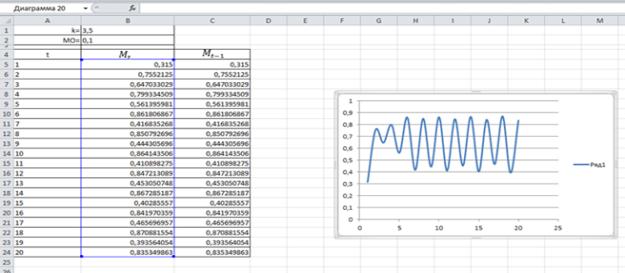
2-сурет
 Фазалық жазықтығы бар Excel
парағы 3-суретте келтірілген. Фазалық жазықтық
құру үшін «Нүктелік» диаграммасы қолданылды. Егер
графиктегі біріктіруші сызықтарды алып тастаса, фазалық
жазықтықтың құрылымы ретсіз түрде болады. Ол
үшін диагармма түрін «Нүктелік» түрге өзгерту
қажет.
Фазалық жазықтығы бар Excel
парағы 3-суретте келтірілген. Фазалық жазықтық
құру үшін «Нүктелік» диаграммасы қолданылды. Егер
графиктегі біріктіруші сызықтарды алып тастаса, фазалық
жазықтықтың құрылымы ретсіз түрде болады. Ол
үшін диагармма түрін «Нүктелік» түрге өзгерту
қажет.
3-сурет. Нүктелік (фазалық) түрдегі
диаграмма
Диаграмма бізде нүктеден құралған қисық
сызықты түзу болды, енді біз нүктелік (фазалық)
түрдегі диаграмманы салу үшін С5 ұяшығынан С24
ұяшығына дейін белгілеп алып, вставка диаграмма оның ішінде
нүктелікті таңдап графигін саламыз.
Excel макростарын
қолдана отырып, біз желілік маркетинг есебін құру бойынша
әрекеттер тізбегін орындадық. Осы түрде кез-келген
әрекетті макроста жазып, оны кейін жұмыс жасау үшін
қолдануға болады.
Әдебиеттер:
1.
Балапанов Е.,
Бөрібаев Б., Дүзбаева Р., Мадьярова Г. Microsoft Excel 97 кестелік процессоры. Алматы, 2002, Жаңа
технологиялар институты.
2.
Мамонтов С.А. Excel для
экономистов: примеры, задачи, модели. Болашак-Баспа, 2001.
3.
Лавренов С.М. EXCEL: Сб.
примеров и задач. – М.: Финансы и статистика, 2001.