Устинов А.Г., Аманжолова А.Ж.
Северо-Казахстанский Государственный
университет им. М.Козыбаева, Казахстан
Методические рекомендации по теме урока: «Графический редактор Paint»
Изучение компьютерной графики в школьном курсе начинают с графического
редктора Paint. Он служит стартом для изучению
более сложных приложений CorelDRAW,
Macromedia Flash, Adobe Photoshop. Изучая основы компьютерной
графики, нужно как можно серьезней подходить к планированию урока. Расмотрим
пример урока на тему: «Графический
редактор Paint».
Цель урока познакомить учащихся с возможностями
графического редактора Paint. Обобщить и систематизировать знания и умения, учащихся по теме графический
редактор Paint,
закрепить пройденный материал по данной теме. Тип урока комплексного применения ЗУН. На уроке будут использованы методы:
словесный, наглядный, практический. Необходимое оборудование: презентация, ПК.
В ходе урока учащиеся познакомятся с
возможностями графического редактора Paint и повторят пройденный раннее материал, рассмотрят новые инструменты
работы в Paint.
Объяснение
материала сопровождается заранее подготовленной демонстрацией презентации.
Изучая данную тему, объясним учащимся,
что можно производить действия не над всем рисунком, а над отдельными его фрагментами. Например: изменить масштаб, выполнить
наклон, растянуть, перевернуть. Для этого фрагмент рисунка нужно выделить.
Наглядно покажите какими инструментами выделяется
фрагмент рисунка. Инструмент Выделение
выделяет прямоугольную область с углами 900 (рисунок 1).

Рисунок
1. Выделенная область.
Выделенная произвольная область выделяет участок произвольной формы по кривому
контуру. Данная функция удобна, если нужно выделить фрагмент сложной формы (кривая,
окружность, и т.п.). Выделение
произвольной области не
захватывает соседний участок, а выделяет нужную нам часть (Рисунок 2).

Рисунок
2. Выделенная произвольная область.
Далее учащиеся
выполняют задание, используя пройденный материал, за компьютером. Пример
задания: выделить фрагмент рисунка, разбить
рисунок на части, изменить размер,
повернуть и наклонить объект. Повернуть выделенный фрагмент можно на 90,
180 градусов вправо либо влево, относительно горизонтальной или вертикальной
оси (Рисунок 3).

Рисунок 3.Обьекты с
использованием вкладки Повернуть.
Предварительно нужно выделить область
рисунка и воспользоваться вкладкой панели меню Изображение>Повернуть.
Появится выпадающий список, где можно
выбрать значение.
1.
Щелкнем Повернуть, выбираем значение 900, 1800
или отражение по вертикали либо по горизонтали. В результате фрагмент изменил
угол наклона.
2.
Щелкнем Отразить
по горизонтали. Фрагмент развернулся в противоположную сторону.
3.
Щелкнем Отразить по вертикале. Фрагмент
перевернулся.
Изменить размер и наклонить выделенный фрагмент можно по
горизонтали, можно по вертикали в пиксельном и процентном соотношении (Рисунок
4).

Рисунок 4.Обьекты с
использованием вкладки Изменить размер.
Чтобы использовать данную функцию, нужно
на панели Изображение выбрать Изменить размер. В появившемся окне выберем
нужное нам действие: Растянуть по горизонтали или вертикали, наклонить по
горизонтали или вертикали.
Предлагаем учащимся проработать различные комбинации
действии с выделенным фрагментом.
Чтобы добавить надпись на рисунок,
необходимо выбрать на панели инструментов кнопку Текст. Появился курсор
такой же, как у инструментов Выделения,
этим курсором создаем прямоугольную рамку в любом месте рабочего поля. Как
только появилась рамка, внутри возникнет точка вставки (курсор). Можно вводить
текст с клавиатуры (Рисунок 5).
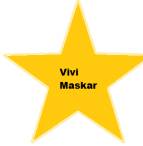
Рисунок 3.Обьекты с текстом.
Следует обратить внимание учащихся на то,
что пока не закончилась операция с текстом, нажимать за границы рамки нельзя,
так как текст в дальнейшем нельзя будет редактировать.
В качестве закрепления нового материала,
можно предложить небольшую практическую работу. Нарисовать рисунок на тему
«Воздушные шарики» и перечислить инструменты и функции, которые были
использованы в ходе работы.
В качестве домашнего задания
учащиеся должны повторить теоретический материал по теме: «Графический редактор Paint», нарисовать рисунок на
тему: «К нам пришла Зима».
Литература
1.
Н. Ермеков, Н. Стифутина. Информатика: Учебник для 7 класса
общеобразовательной школы. – Алматы: Атамұра, 2007 г.
2.
Н. Ермеков, Е. Кузина, Л. Креп, С. Пилипенко. Информатика.
Дидактический материал. Практикум: Для учителей 7 класса общеобразовательной
школы. – Алматы: Атамұра, 2003 г.